


Sie können jede Liste im Admin-Bereich (Bestellungen, Kunden, Produkte) als Datei herunterladen. Die Datei enthält die Zeilen, die aktuell in der Liste stehen (Filter werden berücksichtigt), und die Spalten, die eingeschaltet sind.
Bestellungen exportieren
Verkäufe › Bestellungen
Grenzen Sie die Liste mit Filter ein, zum Beispiel auf einen Zeitraum oder einen Status. Ohne Filter exportieren Sie alle Bestellungen.
Markieren Sie unter Spalten die Spalten, die Sie benötigen (zum Beispiel E-Mail, Zahlungsart, Versandart). Exportiert werden nur die eingeschalteten Spalten.
Klicken Sie auf Exportieren, wählen Sie CSV oder Excel XML und bestätigen Sie mit Exportieren.
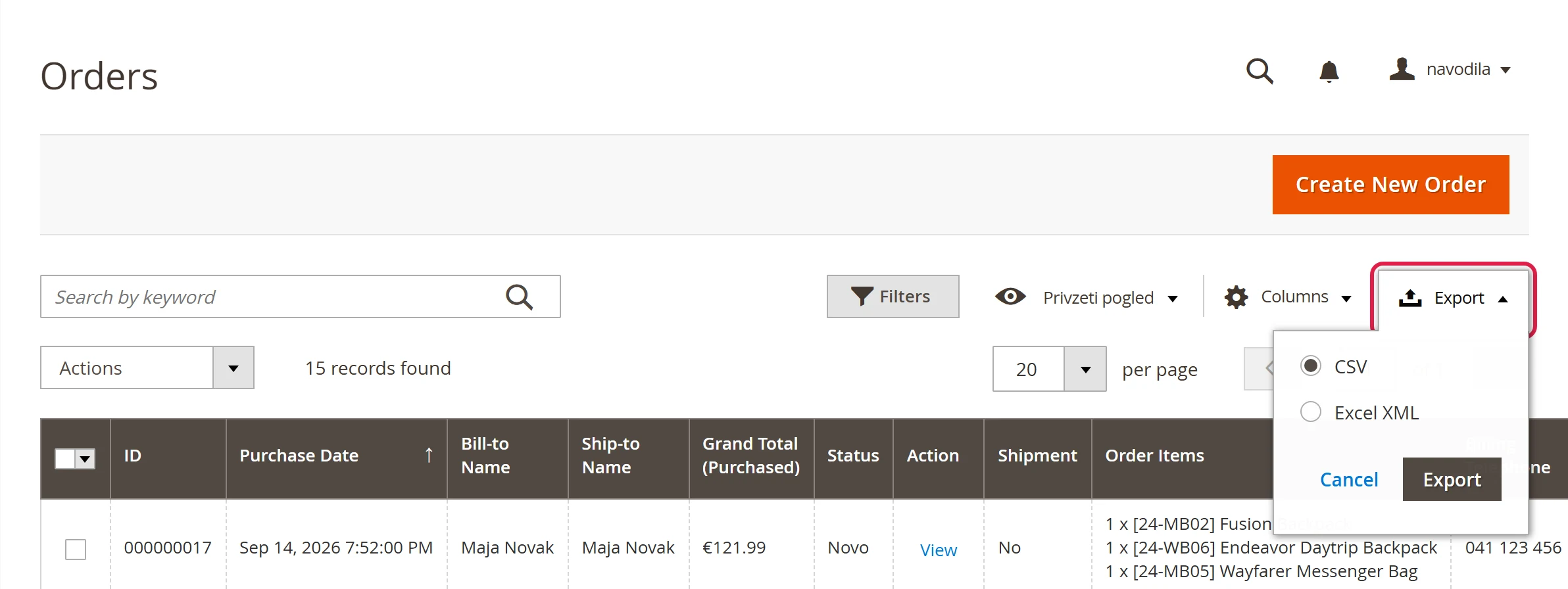
Exportieren - CSV für den Import in andere Programme, Excel XML zum Öffnen in Excel.
Kunden exportieren
Kunden › Alle Kunden
Es funktioniert genauso: Filter, Spalten, dann Exportieren. Die Liste enthält nur registrierte Kunden; Kunden, die als Gast gekauft haben, finden Sie in den Bestellungen. Für eine Liste von E-Mail-Adressen für Newsletter nutzen Sie Marketing › Kommunikation › Newsletter-Abonnenten.
Rechnungen, Lieferscheine und Gutschriften drucken
Markieren Sie unter Verkäufe › Bestellungen die Bestellungen und wählen Sie unter Aktionen den Eintrag Rechnungen drucken, Lieferscheine drucken, Gutschriften drucken oder Alles drucken. Ihr Browser lädt ein PDF mit allen ausgewählten Dokumenten herunter.
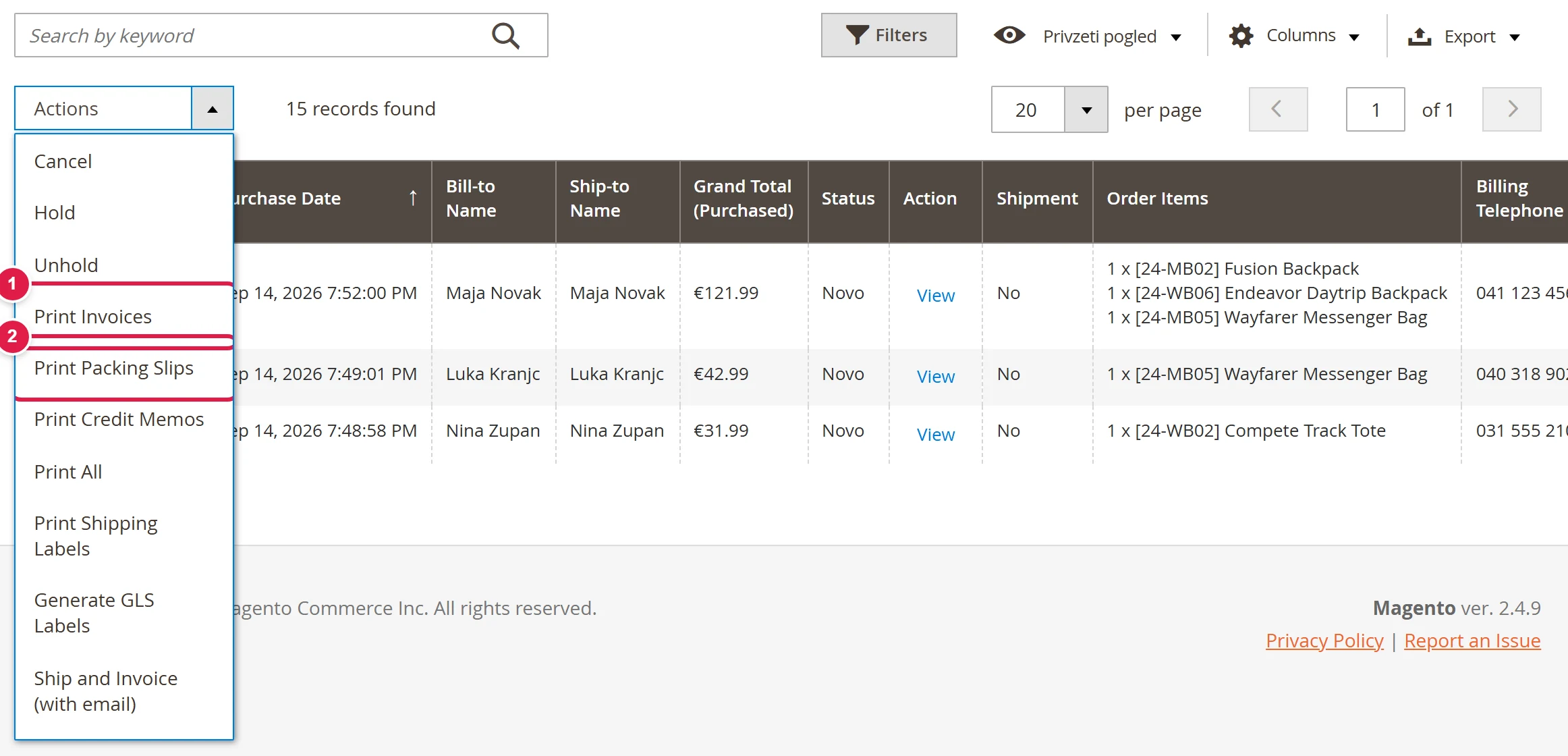
- Rechnungen drucken - ein PDF mit den Rechnungen der markierten Bestellungen.
- Lieferscheine drucken - ein PDF mit den Lieferscheinen für das Paket.
Eine einzelne Rechnung können Sie auch unter Verkäufe › Rechnungen drucken: Markieren Sie die Rechnung und wählen Sie unter Aktionen den Eintrag PDF-Rechnungen.
Logo und Adresse auf Ausdrucken
Shops › Konfiguration › Verkäufe › Verkäufe › Design von Rechnung und Lieferschein
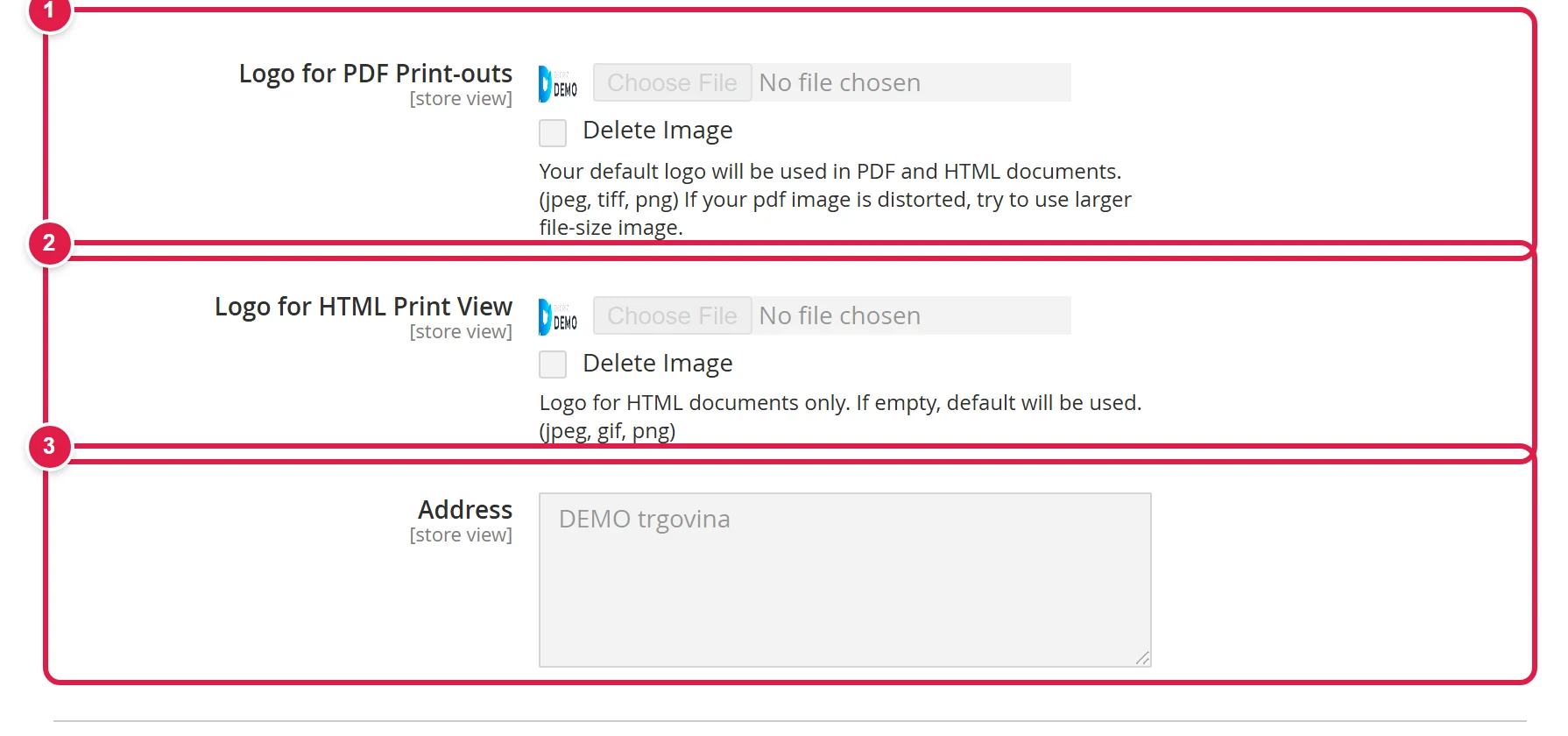
- Logo für PDF-Ausdrucke (200x50) - ein JPG- oder PNG-Bild für PDF-Dokumente.
- Logo für HTML-Druckansicht - ein Bild für den Ausdruck aus dem Browser.
- Adresse - die Firmendaten, die im Kopf des Dokuments stehen.
Laden Sie unter Logo für PDF-Ausdrucke (200x50) Ihr Logo hoch (JPG oder PNG, mindestens 600 px breit; auf PDF-Ausdrucken wird es verkleinert angezeigt).
Geben Sie unter Adresse Firmenname, Adresse, USt-IdNr. und Kontaktdaten ein, jeweils in einer eigenen Zeile.
Klicken Sie auf Konfiguration speichern. Unter PDF-Ausdrucke (im selben Menü) können Sie außerdem Bestell-ID im Kopf anzeigen einschalten.
Häufige Probleme
Im Export fehlen Spalten
Schalten Sie sie vor dem Export unter Spalten ein. Exportiert wird genau das, was in der Liste steht.
Sonderzeichen sind in Excel verzerrt
Importieren Sie die CSV-Datei statt per Doppelklick über Daten › Aus Text/CSV und wählen Sie die Kodierung UTF-8, oder exportieren Sie als Excel XML.
Auf dem PDF ist kein Logo
Das Bild ist weder JPG noch PNG, oder es wurde in einem anderen Geltungsbereich (Website) hochgeladen. Prüfen Sie den Geltungsbereich-Umschalter oben links.