


Das Modul enthält 16 integrierte Piktogramme: Kleinteile, nicht für Kinder unter 3 Jahren geeignet, von Kindern fernhalten, Anleitung lesen, entzündlich, Stromschlag, heiße Oberfläche, scharfe Kanten, Augenschutz, Magnete, Knopfzelle, Aufsicht durch Erwachsene, trocken halten, bei Beschädigung nicht verwenden, Kunststofffolie und Behälter unter Druck. Es sind einfarbige Zeichnungen, die die Farbe des Themes übernehmen und bei 24 Pixeln lesbar bleiben.
1. Piktogramme an einem Produkt
Piktogramme wählen Sie in einer Zuweisung (Katalog › GPSR › Assignments) oder am Produkt in der Gruppe GPSR. Die Piktogramme aller Ebenen addieren sich.

2. Bild oder Bezeichnung ersetzen
Katalog › GPSR › Pictograms
Wählen Sie oben die Store View. All store views gilt überall, eine einzelne Store View nur für sich (zum Beispiel eine andere Bezeichnung im englischen Shop).
Geben Sie ein Label ein oder wählen Sie unter Own image eine SVG-, PNG- oder WebP-Datei (bis 512 KB, quadratisch, bei 24 px lesbar). Klicken Sie auf Save.
Reset to default entfernt das eigene Bild und die Bezeichnung dieser Store View. Die Store View zeigt dann den Wert für alle Store Views oder die integrierte Zeichnung.
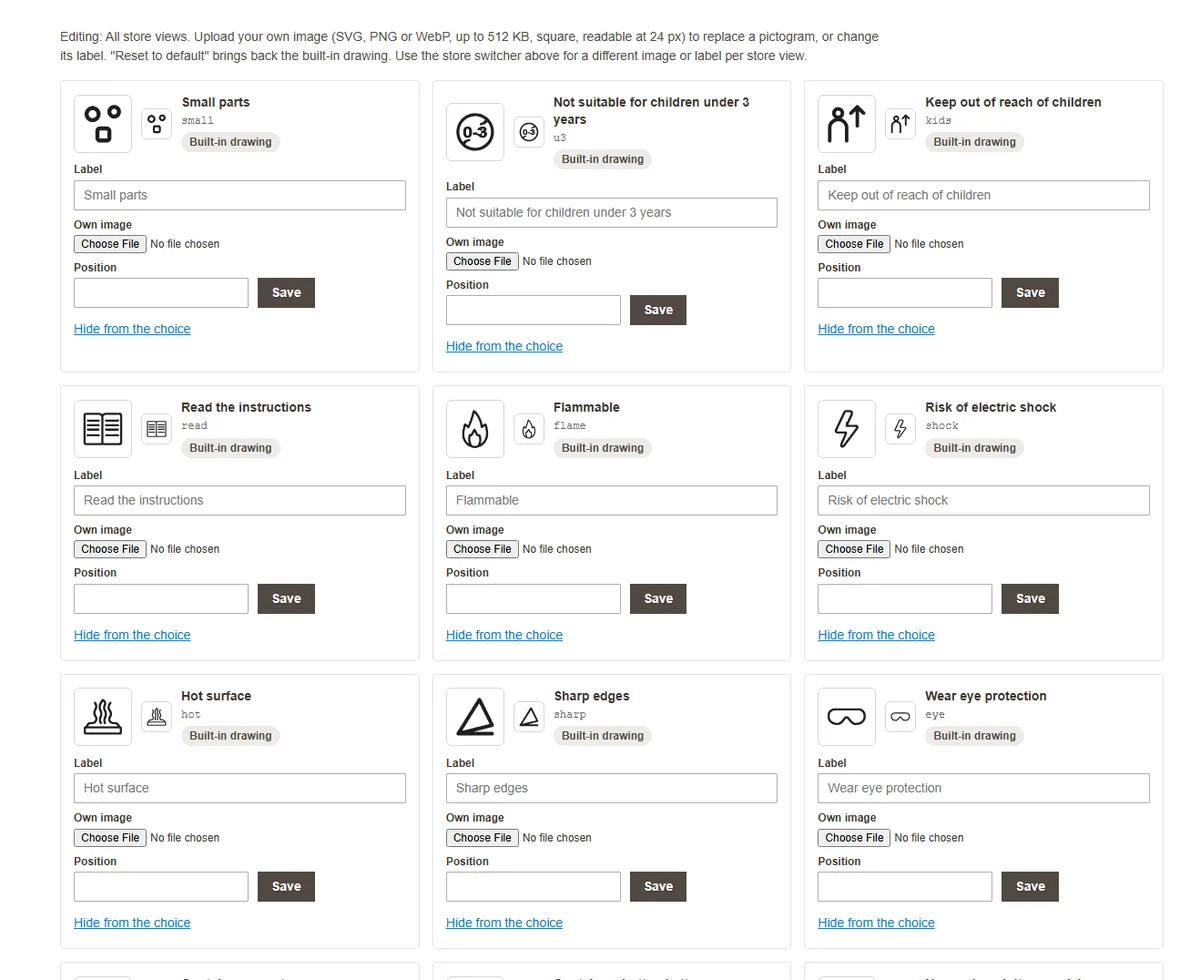

Das Modul bereinigt SVG-Dateien vor dem Speichern (entfernt Skripte und externe Verweise) und prüft PNG- und WebP-Bilder anhand ihres Inhalts.
3. Eigene Piktogramme
Am Ende der Seite finden Sie die Karte Add an own pictogram: Geben Sie eine Bezeichnung ein, wählen Sie ein Bild und optional einen Code (Kleinbuchstaben, Ziffern, Bindestrich). Ihr eigenes Piktogramm wählen Sie dann in einer Zuweisung oder an einem Produkt genauso wie die integrierten und übersetzen seine Bezeichnung pro Store View.
4. Nicht benötigte Piktogramme ausblenden
In All store views hat jede Karte den Link Hide from the choice. Ein ausgeblendetes Piktogramm kann nicht mehr gewählt werden und wird nicht angezeigt. Auch eigene Piktogramme lassen sich löschen; Produkte, die eines hatten, zeigen es dann nicht mehr an.