


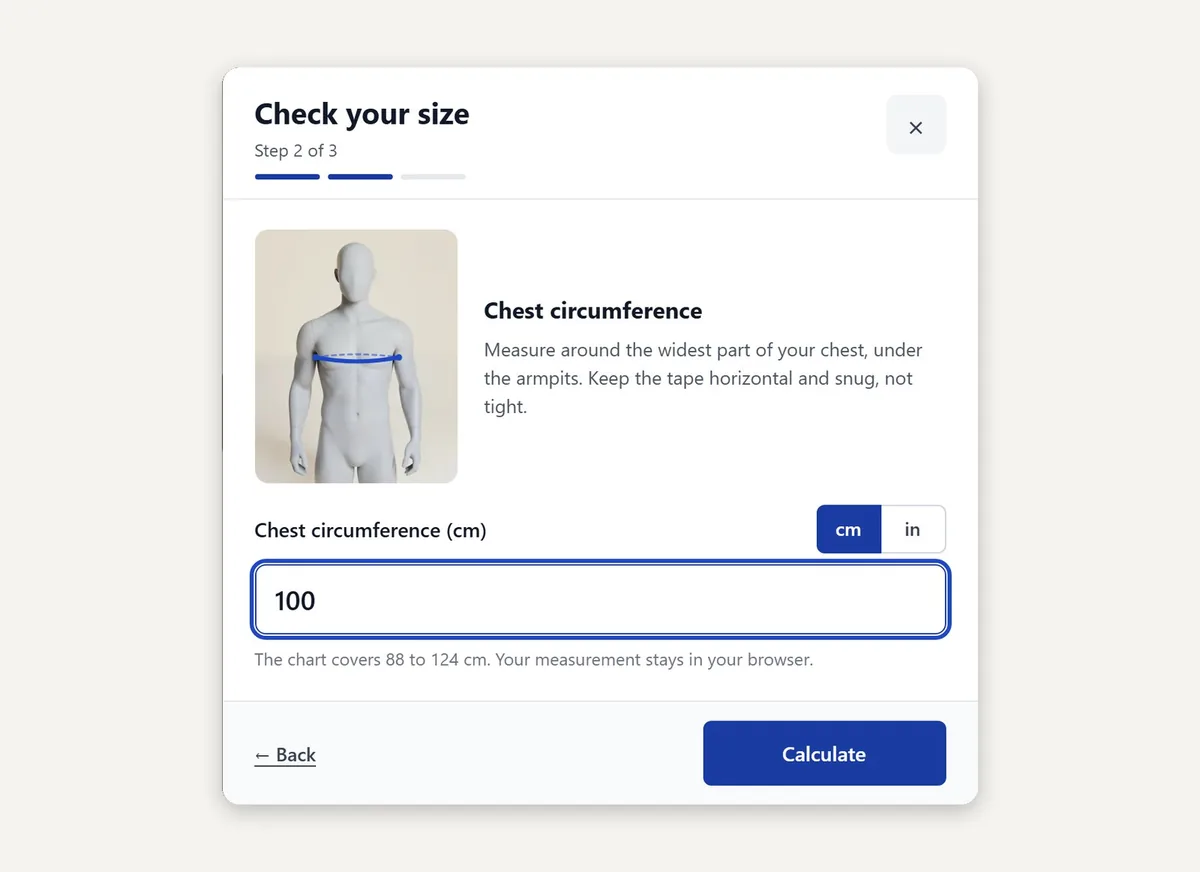
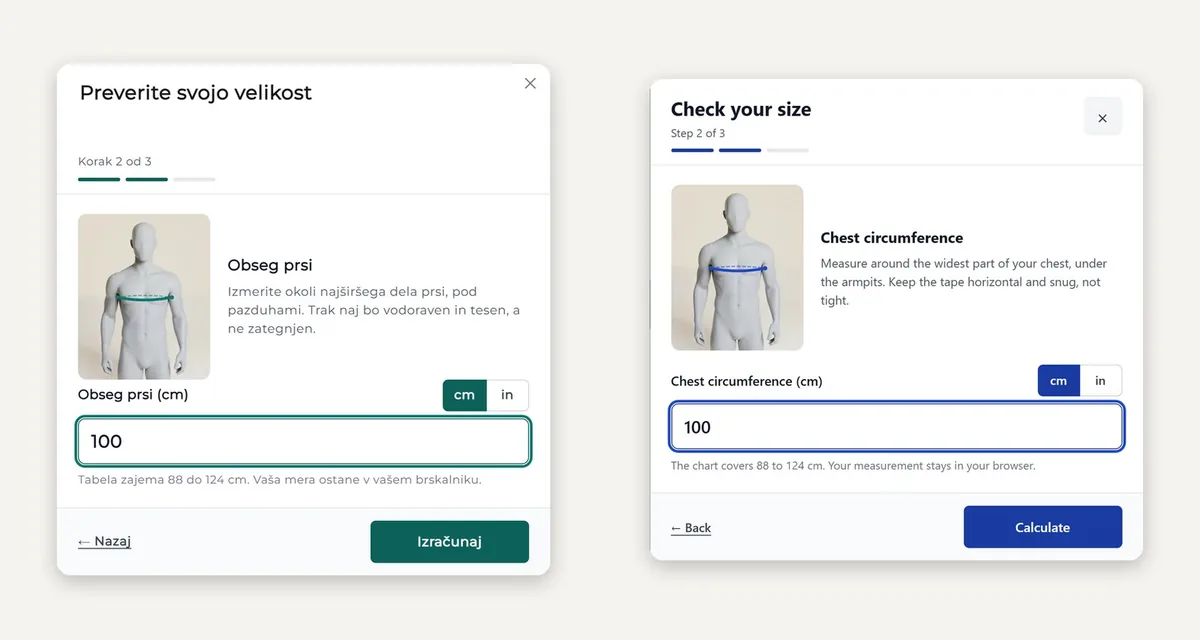
Das Modul bringt eigene Bilder mit: wo Brust, Taille, Hüfte, Schrittlänge und Fuß gemessen werden, sowie die Gruppenkarten für Schritt 1 (Herren, Damen, Kinder, Unisex). Die Bilder sind neutral (heller Hintergrund, Schaufensterpuppe, kein Text), und das Modul zeichnet das Maßband in der Akzentfarbe Ihres Themes darüber, sodass sie zu jedem Theme passen.
1. Ein Bild für den ganzen Shop ersetzen
Shops › Konfiguration › Magelan › Size guide
Die Gruppe Images enthält die Felder Chest, Waist, Hips, Inside leg, Foot length und die Karten Card: men, Card: women, Card: kids, Card: unisex. Laden Sie Ihr Bild in das Feld hoch, das Sie ersetzen möchten, und speichern Sie. Ein leeres Feld bedeutet das integrierte Bild. Bilder lassen sich auch pro Store View festlegen.
Wie das Bild beschaffen sein sollte
- Hochformat, 4:5, mindestens 480 x 600 px,
- WebP, PNG oder JPG,
- das Maß sollte im Bild erkennbar sein: Das Modul zeichnet kein Maßband über Ihr eigenes Bild.
2. Ein Bild für eine einzelne Tabelle
Inhalt › Size guide › Size charts
Laden Sie im Abschnitt Image der Tabelle ein How-to-measure image hoch (PNG, JPG, WebP oder GIF, höchstens 500 KB). Es wird in Schritt 2 des Assistenten und neben der Tabelle angezeigt und hat Vorrang vor dem Bild aus den Einstellungen. Hier ist der richtige Ort für Bilder des Herstellers oder für Maße, die die integrierten Bilder nicht abdecken (zum Beispiel der Kopfumfang bei Helmen).
Gut zu wissen
- Die integrierten Messbilder sind ein Satz für alle Gruppen: dieselbe Schaufensterpuppe für Herren und Damen. Wenn Sie ein eigenes Bild für Damen möchten, laden Sie es in der Tabelle für Damen hoch.
- Für Hals, Kopf, Hand und Körpergröße gibt es kein integriertes Bild; ohne eigenes Bild wird dort nur der Text zur Messanleitung angezeigt.
- Die Bilder werden in mehreren Größen per Lazy Loading geladen und verlangsamen die Produktseite daher nicht.