


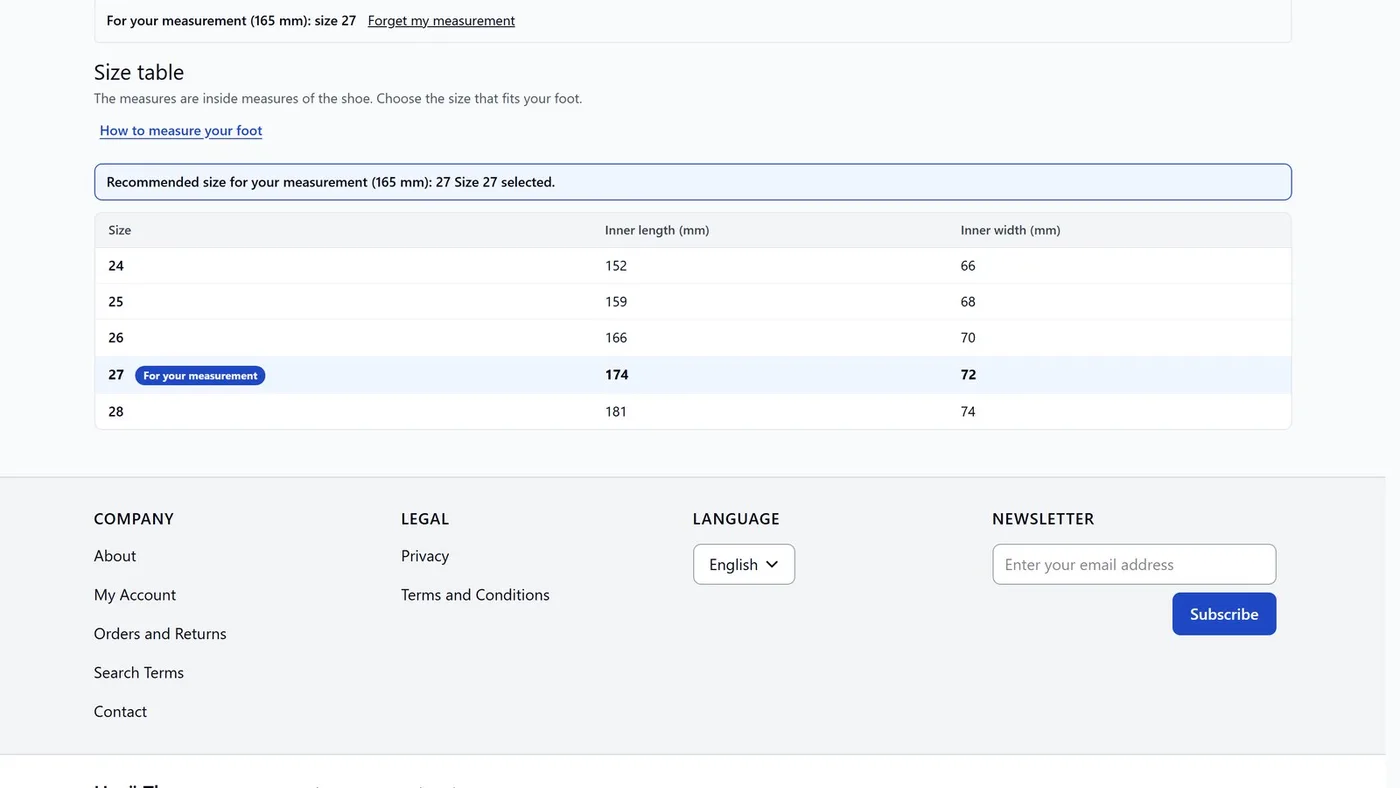
Die Größentabelle zeigt dem Kunden neben der Standardauswahl Maße je Größe: die Innenlänge und, falls gewünscht, die Breite eines Schuhs. Der Kunde wählt die Größe nach seinem Fuß, nicht durch Raten. Es ist die Tabelle der Version 1.x, jetzt mit Einstellungen statt fest eingebauter Werte.

Bevor Sie beginnen
- konfigurierbare Produkte, die über ein Größenattribut konfigurierbar sind,
- ein Attribut für die Innenlänge (die Optionsbezeichnung ist die Zahl in mm, zum Beispiel 165) und, falls gewünscht, ein Attribut für die Breite,
- optional das Modul Magelan_FootFinder, das den Fuß des Kunden misst.
1. Attribute wählen
Shops › Konfiguration › Magelan › Shoe Size Guide
Öffnen Sie die Gruppe Size table:
Size attribute: das Attribut, für das eine Zeile erstellt wird. Das Produkt muss darüber konfigurierbar sein.
Length attribute: das Attribut mit der Innenlänge. Die Optionsbezeichnung ist die Zahl in mm.
Width attribute: das Attribut mit der Breite. Wählen Sie -- None --, gibt es keine Breitenspalte.
inner_lenght, mit demselben Schreibfehler wie in 1.x, damit kein Shop kaputtgeht.2. Spaltenbezeichnungen und Hinweis
Size column label, Length column label und Width column label: Sind sie leer, werden die übersetzten Standardtexte verwendet (Größe, Innenlänge (mm), Innenbreite (mm)).
Note: Text unter der Tabelle. Leer bedeutet kein Hinweis.
Select the recommended size: Hat der Kunde seinen Fuß mit Magelan_FootFinder gemessen, wird die passende Größe in der Tabelle markiert und ausgewählt.
Klicken Sie auf Konfiguration speichern.
3. Das Fenster „So messen Sie“
In der Gruppe Measure bearbeiten Sie das Fenster, das sich über den Link unter der Tabelle öffnet:
- How to Measure Link Text: der Text des Links. Leer verwendet den Standard „So messen Sie Ihren Fuß“.
- How to Measure Content (window): das HTML im Fenster. Leer verwendet eine kurze eingebaute Anleitung (mit dem Fuß an einer Wand auf ein Blatt Papier stellen, die Spitze des längsten Zehs markieren, den Abstand in Millimetern messen).
- Minimum fit room (mm) und Maximum fit room (mm): um wie viele mm die Innenlänge des Schuhs länger sein muss als der Fuß. Die Standardwerte sind 5 und 22. Aus diesem Bereich wird die empfohlene Größe berechnet.
4. Verbindung mit dem Shoe Size Finder
Misst der Kunde seinen Fuß mit Magelan_FootFinder, erkennt das Modul dies im selben Browser. In der Größentabelle wird die passende Größe mit „Für Ihr Maß“ markiert und auf der Produktseite ausgewählt. In der Bestelltabelle wird dieselbe Größe markiert, die Menge aber nicht von selbst ausgefüllt. Das Maß bleibt nur im Browser des Kunden. Das Modul funktioniert auch ohne FootFinder.
Die beiden Module teilen sich die Einstellungen dieses Abschnitts, daher gehören die Gruppe Measure und der Abschnitt Shoe Size Guide zu beiden.
Häufige Probleme
Die Größentabelle wird nicht angezeigt
Das Produkt muss über das in Size attribute gewählte Attribut konfigurierbar sein. Lassen Sie Default view auf Auto oder wählen Sie am Produkt Size table. Der Befehl magelan:optiontable:check SKU gibt die Zeilen aus, die die Tabelle hätte.
In einer Zeile fehlt eine Länge oder Breite
Die Optionsbezeichnung des Attributs muss eine Zahl in mm sein (165 oder 16,5). Prüfen Sie die Attributoptionen und die gewählten Längen- und Breitenattribute.
Die empfohlene Größe wird nicht markiert
Die Messung von FootFinder muss im selben Browser gespeichert sein, und Select the recommended size muss aktiviert sein.