


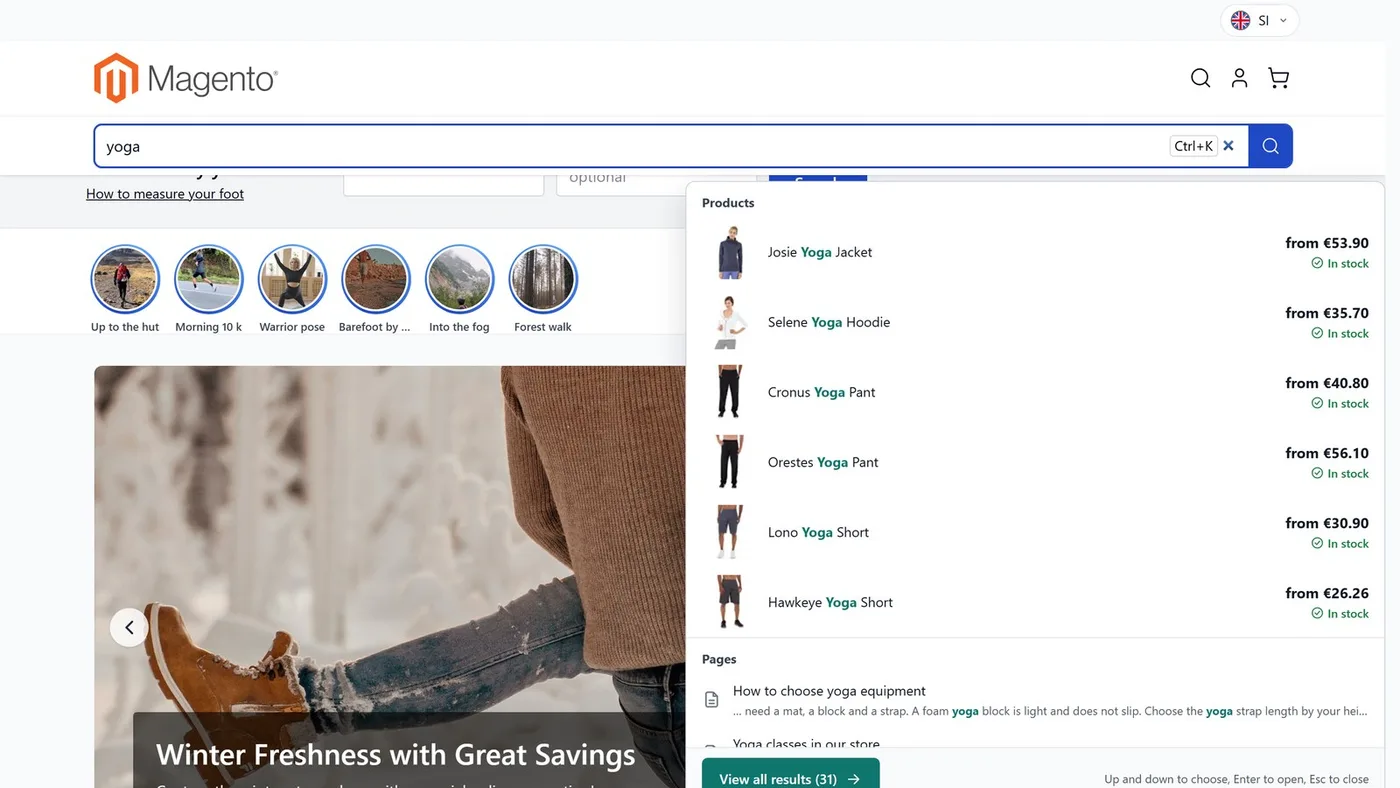
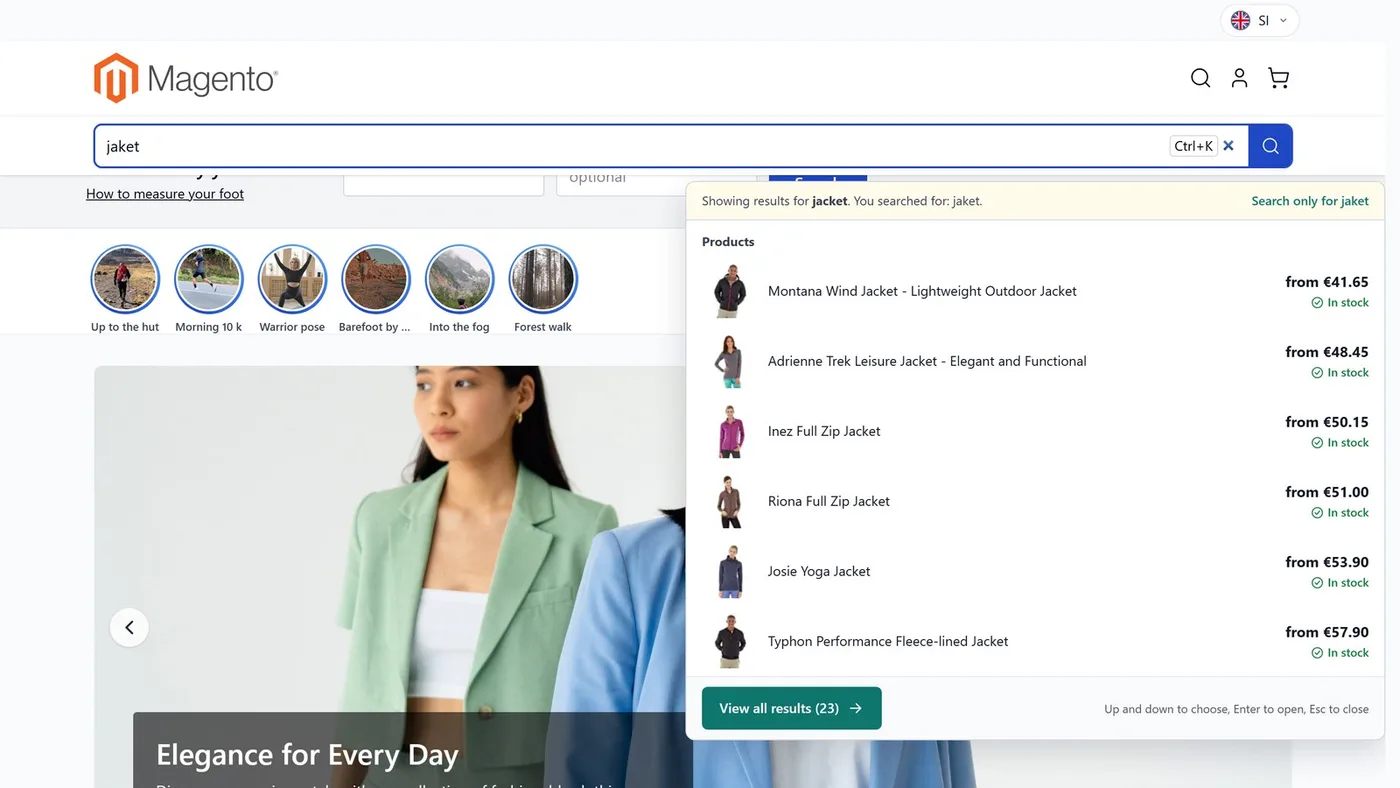
Die intelligente Suche (Smart search) öffnet unter dem Suchfeld eine Auswahl mit Vorschlägen für Produkte, Kategorien und Seiten, noch während der Kunde tippt. Sie korrigiert Tippfehler, bietet beliebte und zuletzt verwendete Suchanfragen an und zeigt, wenn nichts gefunden wird, wie es weitergeht. Die Standardwerte sind gut, zum Start genügt daher das Einschalten.
Bevor Sie beginnen
- das Modul Quick Search ist installiert,
- eine Entscheidung, ob Sie Bilder, Preise, Lagerstatus und SKU in den Vorschlägen anzeigen möchten.
1. Einschalten
Shops › Konfiguration › Magelan › Quick Search › General
Setzen Sie Aktiviert auf Ja. Darunter ist Detected search engine nur lesbar und zeigt, welche Suchmaschine Ihr Shop verwendet. Das Modul funktioniert mit jeder Suchmaschine, die Magento unterstützt.
2. Vorschläge einrichten
Shops › Konfiguration › Magelan › Quick Search › Suggestions
Minimum characters gibt an, wie viele Zeichen der Kunde eingeben muss, bevor Vorschläge erscheinen (empfohlen 2). Delay (ms) ist die Pause nach der letzten Taste, bevor die Anfrage gesendet wird.
Mit Number of products, Number of categories und Number of pages legen Sie fest, wie viele Ergebnisse jeder Art angezeigt werden. Der Wert 0 schaltet diese Art aus. Seiten stammen aus dem Modul Search CMS Pages; ohne es wird der Bereich Seiten nicht angezeigt.
Mit den Ja/Nein-Feldern Show image, Show price, Show stock status und Show SKU wählen Sie, was bei jedem Produkt sichtbar ist. Der Preis ist der, den der Katalog dem angemeldeten Kunden anzeigt; Kundengruppen- und kundenspezifische Preise werden also berücksichtigt. Der Lagerbestand wird nur als „Auf Lager“ oder „Nicht auf Lager“ angezeigt, nie als genaue Menge.
3. Übereinstimmung und Tippfehler
Shops › Konfiguration › Magelan › Quick Search › Matching
- Second attempts when nothing is found: Findet die exakte Suche nichts, probiert das Modul auch zusammengeschriebene Wörter oder Buchstaben und Ziffern getrennt. So findet „m2070“ „M 2070“ und „hp957“ „HP 957“. Das wird nur versucht, wenn nichts gefunden wurde, sodass funktionierende Suchanfragen nicht verschlechtert werden. Die Ergebnisseite verwendet dieselben Versuche.
- Correct typing mistakes: „cannon“ findet „canon“. Korrekturen verwenden Wörter aus Ihrem Katalog, und Wörter mit Ziffern (Modellnummern) werden nie korrigiert.
4. Beliebte und letzte Suchanfragen
Shops › Konfiguration › Magelan › Quick Search › Popular and recent searches
Show popular searches bewirkt, dass die Auswahl die am häufigsten verwendeten Begriffe des Shops anzeigt, die Produkte gefunden haben (die Anzahl legt Number of popular searches fest). Show the customer's recent searches ergänzt die eigenen letzten Suchanfragen des Kunden (Anzahl über Number of recent searches). Diese werden nur im Browser des Kunden gespeichert und nie an den Server gesendet; die Auswahl hat eine Schaltfläche „Clear history“.
5. Was angezeigt wird, wenn nichts gefunden wird
Shops › Konfiguration › Magelan › Quick Search › No results
Geben Sie in Text eine Meldung ein; {term} wird durch das ersetzt, was der Kunde eingegeben hat. Show main categories bietet stattdessen Kategorien zum Stöbern an. Schalten Sie "Write to us" button ein, wird eine Schaltfläche angezeigt, deren Adresse in Button link eingetragen wird (ein Pfad wie /contact oder eine vollständige Adresse).
6. Suchanfragen aufzeichnen
Shops › Konfiguration › Magelan › Quick Search › Tracking
Record searches speist den Suchbericht (siehe nächste Anleitung). Gespeichert werden nur der Text einer Suchanfrage und Zähler: keine IP-Adresse, kein Kunde, keine Sitzung. Begriffe mit einem @-Zeichen, einer langen Ziffernfolge oder mehr als 80 Zeichen werden nie gespeichert. Legen Sie unter Keep for (days) fest, wie lange Einträge aufbewahrt werden; ältere werden jede Nacht gelöscht.
7. Erweitert
Shops › Konfiguration › Magelan › Quick Search › Advanced
- Cache (seconds): gilt für die Liste der gefundenen Produkt-IDs. Preise, Lagerbestand und Kundengruppen werden nie zwischengespeichert. 0 = aus.
- Full screen below (px): Auf schmaleren Bildschirmen (Smartphones) öffnet sich die Suche über den gesamten Bildschirm. 0 = nie.
- Accent color: zum Beispiel
#f26322. Leer bedeutet die Standardfarbe des Themes. - Attributes left out: Attributcodes, einer pro Zeile, die die KI-Prüfung nicht sieht (zum Beispiel interne Notizen).
8. Prüfen
Speichern Sie die Einstellungen, klicken Sie im Shop in das Suchfeld und geben Sie einen Produktnamen ein. Die Auswahl sollte sich mit Vorschlägen öffnen. Tut sie das nicht, lesen Sie die Anleitung „Fehler und Lösungen“.
Mit Ausnahme der Gruppe AI search review können Sie die Einstellungen auch pro Store-View oder Website ändern. Leeren Sie nach Änderungen an Inhalten oder Einstellungen bei Bedarf den Cache.