


Preisvergleichsportale und Marktplätze lesen Ihren Shop nicht direkt aus, sondern eine Datei mit der Produktliste unter einer festen Adresse. Der Shop erstellt sie selbstständig nach Zeitplan, mit einer eigenen Datei für jeden Kanal. Für den Google Merchant Center lesen Sie den separaten Artikel Google Shopping; dieser Artikel behandelt Ceneje (ein slowenisches Preisvergleichsportal), Shoppster und den CSV-Katalog.
1. Ceneje.si
Shops › Konfiguration › Magelan › Ceneje.si feed
Setzen Sie in der Gruppe General die Option Generate this feed auf Yes und belassen Sie den vorgeschlagenen Namen unter File name (je Sprache unterschiedlich).
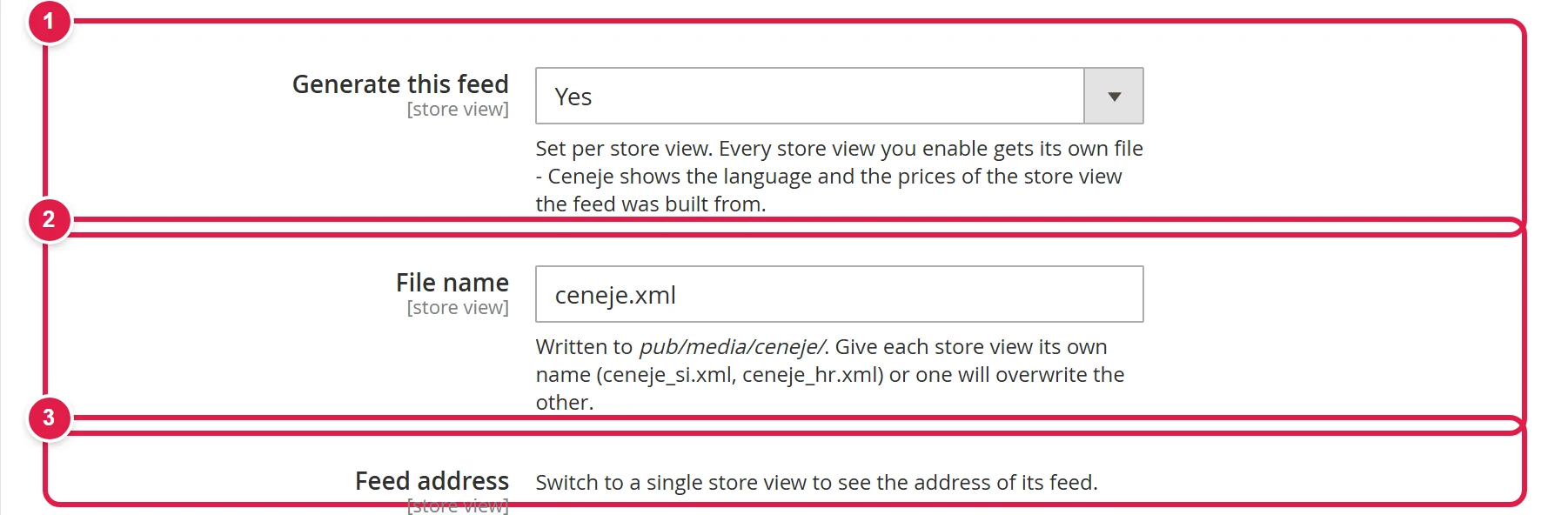
- Generate this feed - Yes.
- File name - je Sprache unterschiedlich.
- Feed address - die Dateiadresse für Ceneje, die nach dem Speichern für die gewählte Store-Ansicht angezeigt wird.
Lassen Sie in der Gruppe Which products go in die Optionen Leave out products that are out of stock und Leave out products priced at 0 eingeschaltet. Lassen Sie Only these categories leer, um den gesamten Katalog zu verwenden.
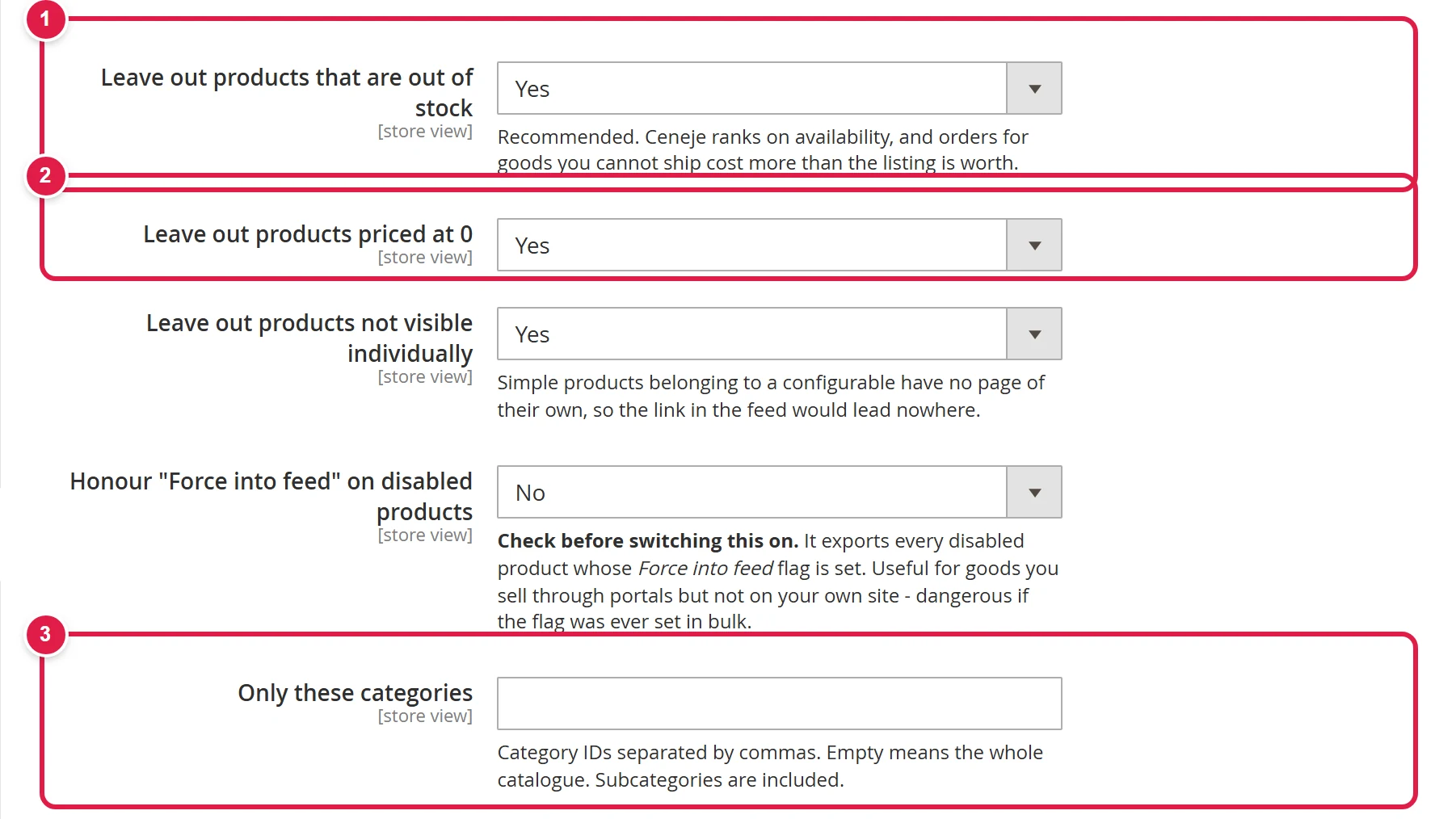
- Leave out products that are out of stock - Yes.
- Leave out products priced at 0 - Yes.
- Only these categories - leer für den gesamten Katalog.
In der Gruppe Field mapping legen Sie fest, woher Marke, EAN, Modell und Beschreibung stammen. Das richten wir bei der Installation ein; bei Bedarf können Sie Brand when the attribute is empty selbst ausfüllen.
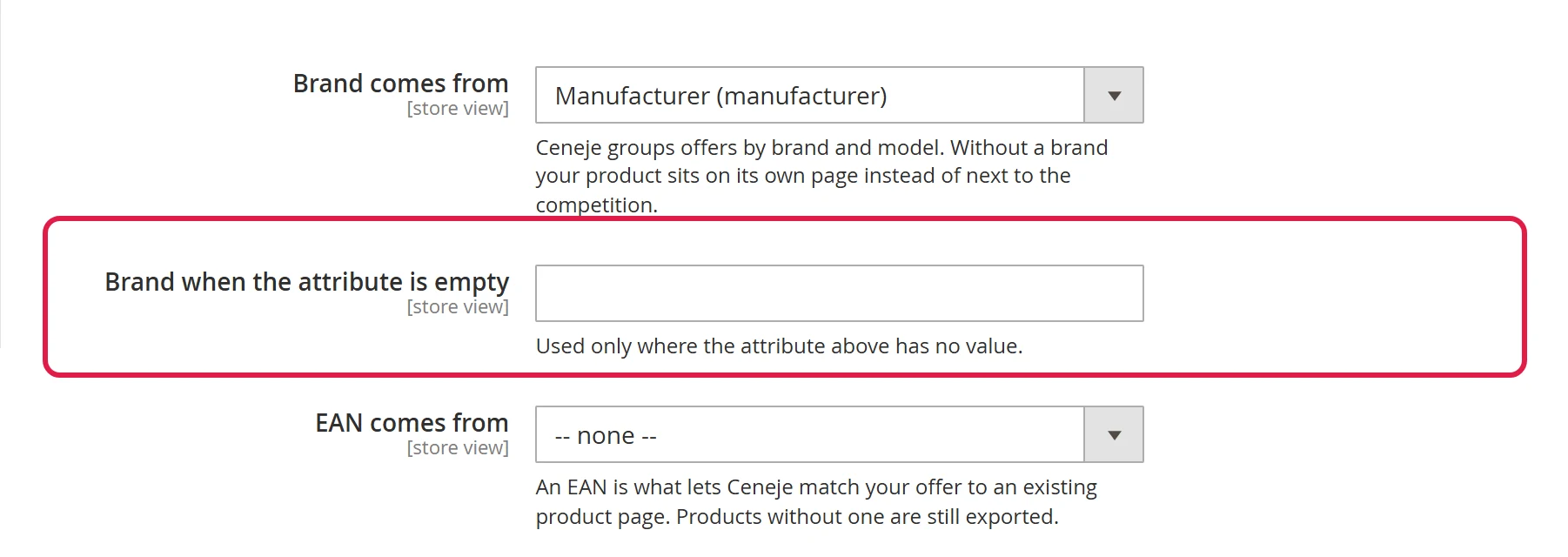
Brand when the attribute is empty - die Marke für Produkte, bei denen keine eingetragen ist. Geben Sie in der Gruppe Delivery Delivery cost, Free delivery from, Delivery time, from (days) und Delivery time, to (days) ein; Ceneje zeigt sie neben Ihrem Preis an.
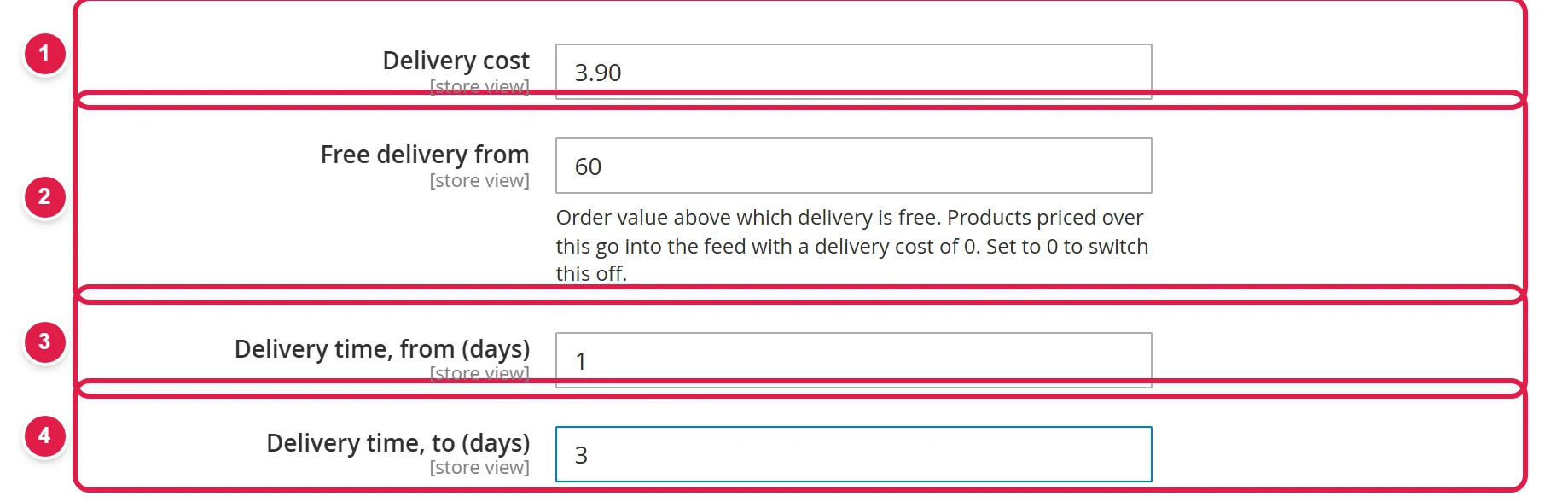
- Delivery cost - Preis inklusive MwSt.
- Free delivery from - Bestellwert.
- Delivery time, from (days).
- Delivery time, to (days).
Klicken Sie auf Konfiguration speichern. Unter Feed address sehen Sie anschließend die Dateiadresse, eine Zusammenfassung des letzten Durchlaufs (wie viele Produkte im Feed sind, wie viele ausgelassen wurden und warum, welche Daten fehlen) sowie eine Anleitung, wie Sie die Adresse an Ceneje senden.
Um ein einzelnes Produkt auszuschließen, verwenden Sie beim Produkt das Feld Keep out of the Ceneje feed (im Bereich der Feeds, im Admin-Bereich Product feeds genannt). Das Feld Force into the Ceneje feed sendet ein Produkt auch dann, wenn es im Shop deaktiviert ist; das funktioniert nur, wenn wir diese Option für Sie eingeschaltet haben.
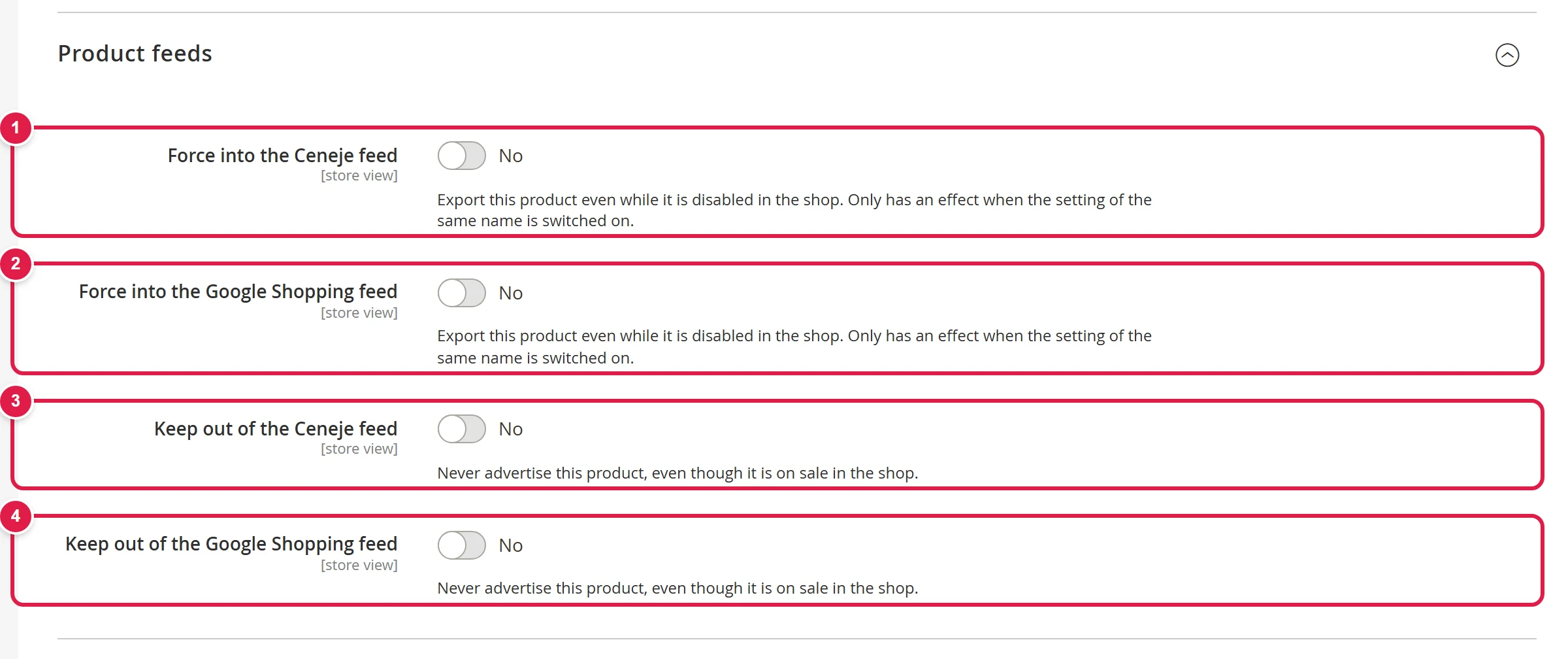
- Force into the Ceneje feed - sendet das Produkt an Ceneje, auch wenn es im Shop deaktiviert ist.
- Force into the Google Shopping feed - erzwingt die Aufnahme des Produkts in den Google-Feed.
- Keep out of the Ceneje feed - das Produkt geht nicht an Ceneje.
- Keep out of the Google Shopping feed - lässt das Produkt im Google-Feed aus.
Die Gruppe Old M1 CSV file (same address) ist für Shops gedacht, die von Magento 1 umgezogen sind: Ceneje holt die Datei weiterhin von der alten Adresse. Lassen Sie sie unverändert.
2. Shoppster
Shops › Konfiguration › Magelan › Shoppster feed
Shoppster ist ein Marktplatz: Es werden nur die Produkte exportiert, die Sie markieren. Setzen Sie beim Produkt das Attribut Shoppster auf Yes und tragen Sie optional einen Sonderpreis für den Marktplatz ein. Setzen Sie in den Einstellungen Generate this feed auf Yes; belassen Sie Public address (path) und File name unverändert. Tragen Sie in der Gruppe Fixed feed content Warranty, Units per box und Contact details ein. Die Datei wird stündlich aktualisiert.
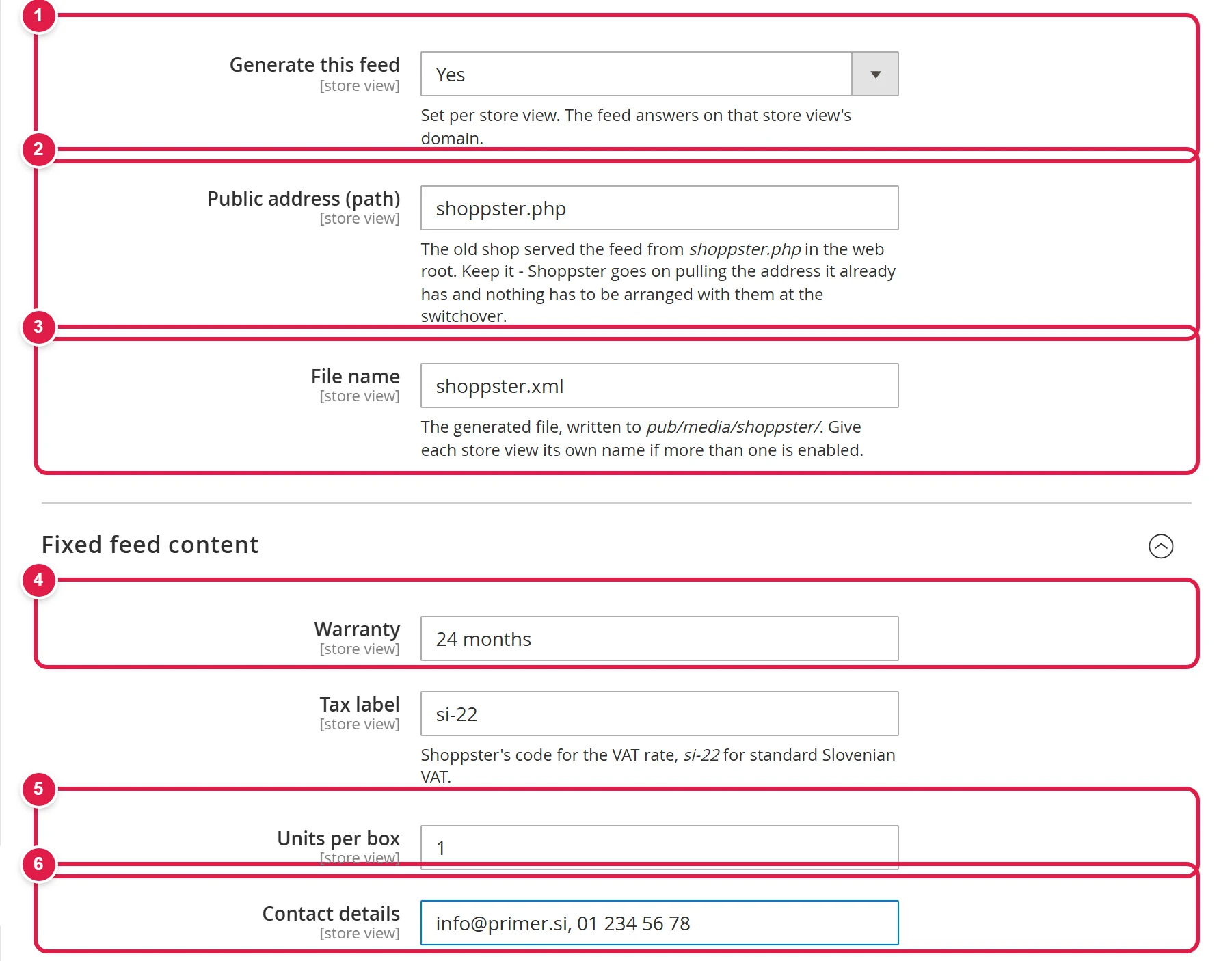
- Generate this feed - Yes.
- Public address (path) - so belassen.
- File name - so belassen.
- Warranty.
- Units per box.
- Contact details.
3. CSV-Katalog
Shops › Konfiguration › Magelan › Csv Catalog
Ein allgemeiner Export aller aktiven Produkte in eine Tabelle unter einer festen Adresse, für Partner oder Ihre eigenen Kataloge; die Spalten wurden bei der Installation vereinbart. Sie wird jede Nacht erstellt. Benötigen Sie sie sofort, klicken Sie im Bereich General Settings neben Manual Generation auf Generate CSV Now.
Häufige Probleme
Ceneje zeigt einen alten Preis an
Der Feed wird einmal täglich erstellt, und Ceneje holt ihn nach eigenem Zeitplan ab. Nach einer Preisänderung kann es bis zu einem Tag dauern.
Ein Produkt fehlt im Feed
Prüfen Sie bei Ceneje den Lagerbestand, den Preis, die Markierung Keep out of the Ceneje feed und die ausgewählten Kategorien; die Zusammenfassung unter der Feed-Adresse zeigt, wie viele Produkte ausgelassen wurden und warum. Prüfen Sie bei Shoppster, ob das Attribut Shoppster auf Yes steht und das Produkt einzeln sichtbar ist.
Der Ceneje-Redakteur lehnt die Datei ab
Meist verlangen sie andere Kategorien oder fehlende EAN-Codes. Legen Sie die Kategorien über das Feld Ceneje category fest und tragen Sie bei den Produkten, bei denen Sie EANs haben, diese ein. Wenn Sie nicht sicher sind, was gewünscht wird, leiten Sie uns deren Nachricht weiter.