


Bei vielen Produkten ist es schneller, die Daten in eine Datei zu exportieren, sie in Excel oder LibreOffice zu bearbeiten und die Datei wieder zu importieren.
1. Export
System › Datentransfer › Export
Wählen Sie bei Entitätstyp die Option Produkte und bei Exportdateiformat die Option CSV.

- Entitätstyp - Produkte
- Exportdateiformat - CSV
In der Attributliste darunter können Sie die Produkte eingrenzen (zum Beispiel nach SKU). Klicken Sie unten auf Fortfahren.
Der Export wird im Hintergrund vorbereitet. Aktualisieren Sie die Seite nach einigen Minuten; die Datei steht in der Liste der exportierten Dateien auf derselben Seite zum Download bereit.
2. Datei bearbeiten
- Die Spalte
skumuss unverändert bleiben: Der Import erkennt das Produkt daran. - Löschen Sie die Spalten, die Sie nicht ändern. Der Import aktualisiert nur die Spalten in der Datei.
- Speichern Sie die Datei als CSV mit UTF-8-Kodierung und einem Komma als Trennzeichen.
3. Import
System › Datentransfer › Import
Füllen Sie das Formular aus:
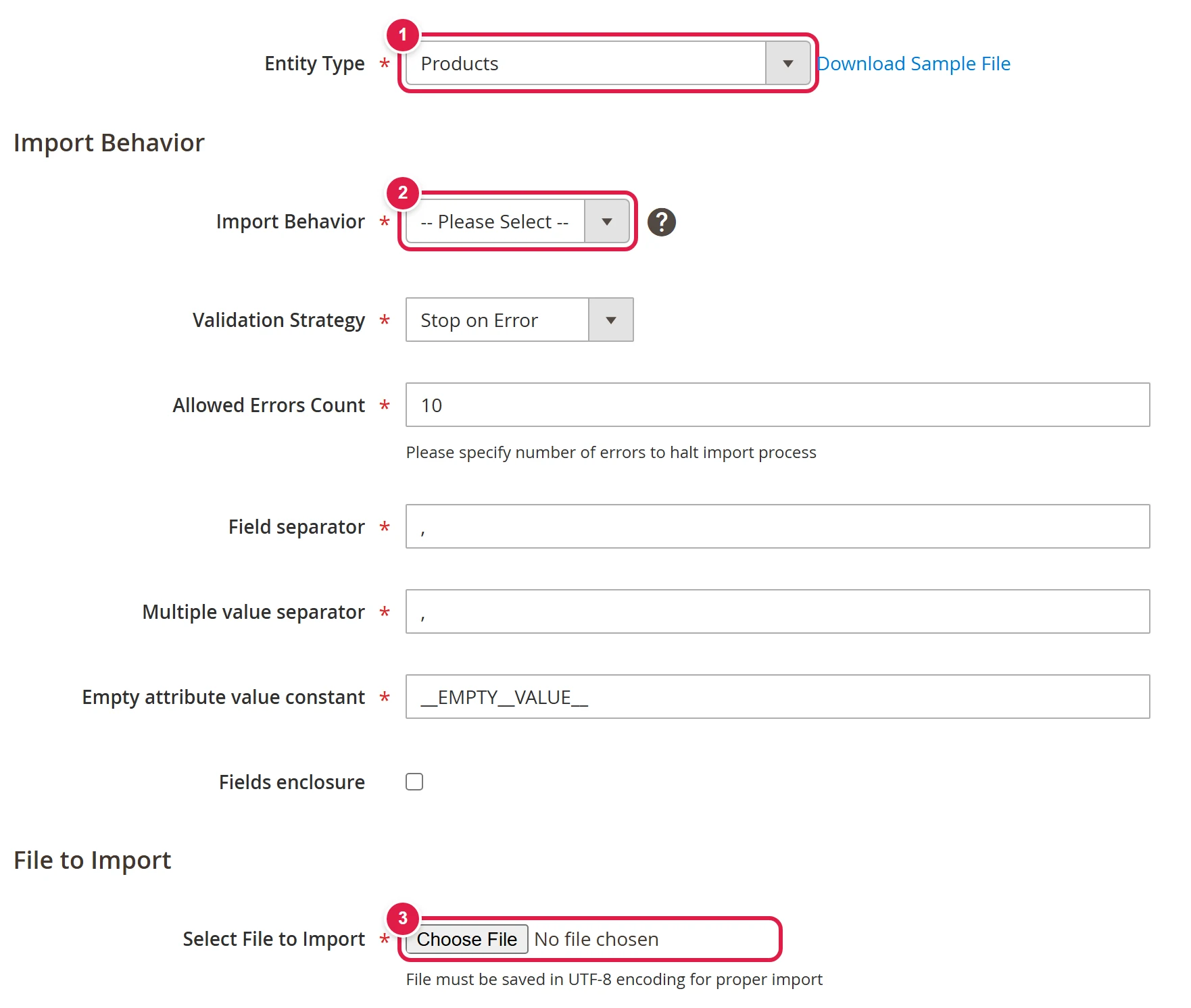
- Entitätstyp - Produkte. Der Link Beispieldatei herunterladen zeigt das richtige Format.
- Importverhalten - für Korrekturen immer Hinzufügen/Aktualisieren.
- Zu importierende Datei auswählen - Ihre CSV-Datei.
Klicken Sie oben rechts auf Daten prüfen. Der Shop prüft die Datei und listet eventuelle Fehler mit den betroffenen Zeilen auf.
Wenn keine Fehler vorliegen, klicken Sie auf Importieren, das unter dem Prüfergebnis erscheint.
Häufige Probleme
Sonderzeichen sind nach dem Import fehlerhaft
Die Datei ist nicht in UTF-8. Wählen Sie in Excel „Speichern unter“ und den Typ „CSV UTF-8“.
Die exportierte Datei ist nicht da
Der Export läuft im Hintergrund und kann einige Minuten dauern. Wenn die Datei nach einer halben Stunde immer noch nicht da ist, schreiben Sie uns.