


Was der Kunde erhält
UPN ist der in Slowenien übliche Zahlschein. Wenn ein Kunde die Zahlung per Banküberweisung wählt, erhält er die Zahlungsdaten, einen QR-Code für Mobile Banking und einen ausgefüllten UPN-Zahlschein als PDF:
- auf der Seite, die direkt nach dem Aufgeben der Bestellung angezeigt wird, mit einem Link zum Herunterladen des Zahlscheins,
- in der Bestell-E-Mail: Der QR-Code ist in die Nachricht eingebettet, sodass der Kunde ihn auch in Gmail und anderen Mailprogrammen sieht, die keine Bilder aus dem Web laden; der PDF-Zahlschein ist der Nachricht angehängt,
- in der eigenen Bestellansicht, bis die Bestellung bezahlt ist.
Dieselben Angaben sehen Sie bei der Bestellung im Admin.
1. Einschalten und Zahlungsfrist
Shops › Konfiguration › Verkäufe › Zahlungsarten › UPN payment slip (Slovenia)
Öffnen Sie im Menü Shops, wählen Sie Konfiguration, dann links Verkäufe › Zahlungsarten, und klappen Sie UPN payment slip (Slovenia) auf.
Stellen Sie Enabled auf Ja. Geben Sie bei Title den Namen ein, den der Kunde im Checkout sieht, und bei Instructions eine kurze Erklärung, die bei der Zahlungsart und über den Überweisungsdaten angezeigt wird.
Geben Sie bei Pay within (working days) ein, wie viele Werktage der Kunde Zeit zum Bezahlen hat. Die Frist wird ab dem Aufgeben der Bestellung gezählt.
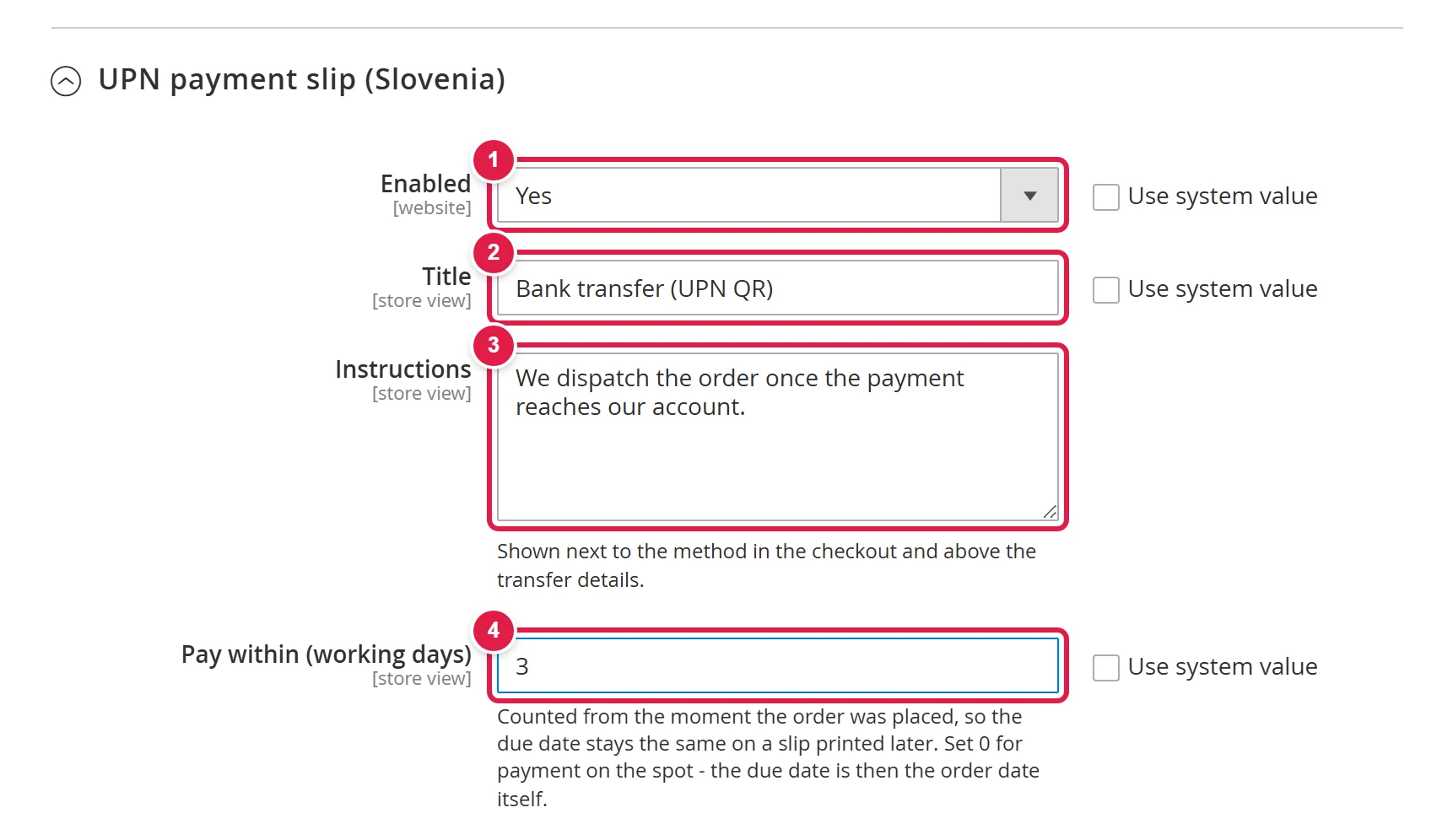
- Enabled - Ja.
- Title - der Name der Zahlungsart im Checkout.
- Instructions - eine kurze Erklärung, die bei der Zahlungsart angezeigt wird.
- Pay within (working days) - gezählt ab dem Aufgeben der Bestellung.
2. Kontodaten
Klappen Sie die Gruppe Bank account auf und füllen Sie Account holder, Street, ZIP, City, IBAN, BIC und Bank name aus. Diese Angaben erscheinen auf dem Zahlschein und im QR-Code.
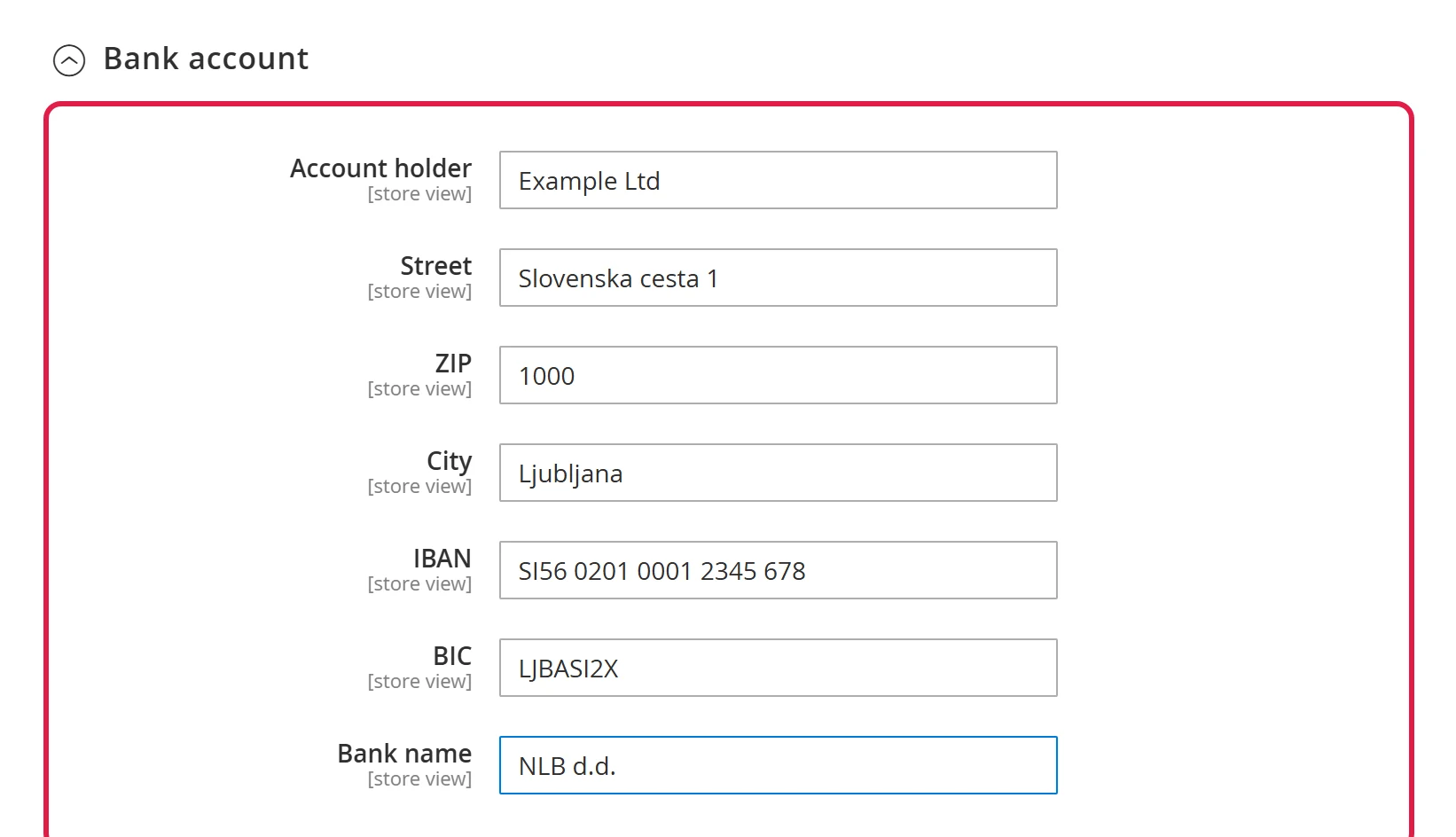
Kontoinhaber, Adresse, IBAN, BIC und Bankname, genau so, wie Ihre Bank sie führt.
3. Wo der Kunde die Angaben sieht
Lassen Sie die vier Anzeigeeinstellungen auf Ja:
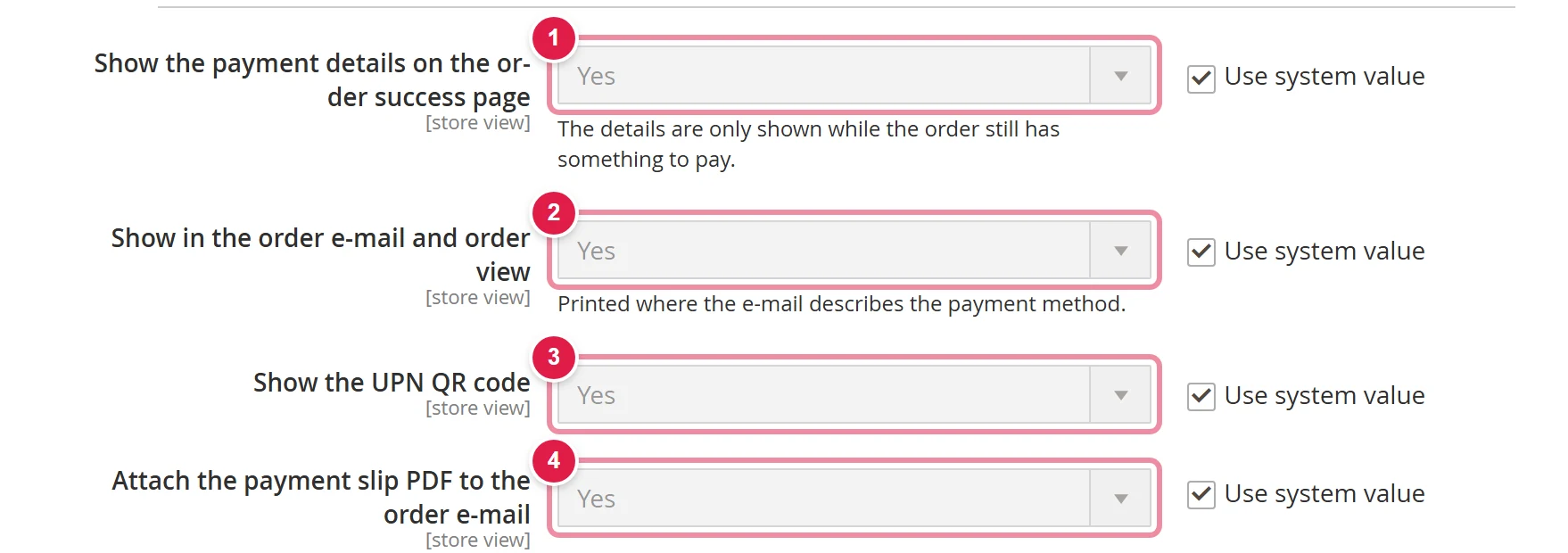
- Zahlungsdaten auf der Bestellbestätigungsseite anzeigen.
- In der Bestell-E-Mail und in der Bestellansicht anzeigen.
- Den UPN-QR-Code anzeigen.
- Den PDF-Zahlschein an die Bestell-E-Mail anhängen.
Klicken Sie auf Konfiguration speichern.
| Einstellung | Was sie bewirkt |
|---|---|
| Zahlungsdaten auf der Bestellbestätigungsseite anzeigen | Angaben, QR-Code und ein Link zum Herunterladen des Zahlscheins direkt nach dem Aufgeben der Bestellung |
| In der Bestell-E-Mail und in der Bestellansicht anzeigen | Angaben in der Bestellbestätigung per E-Mail und in der Bestellansicht des Kunden |
| Den UPN-QR-Code anzeigen | der QR-Code unter den Zahlungsdaten |
| Den PDF-Zahlschein an die Bestell-E-Mail anhängen | der ausgefüllte Zahlschein als Anhang der Bestellbestätigung (wenn Ihr Shop keine Anhänge unterstützt, enthält die E-Mail stattdessen einen Download-Link) |
4. Wenn die Zahlung eingeht
Bestätigen Sie die Bestellung wie im Artikel Bestellablauf: von der Zahlung bis zum Versand beschrieben. Der Kunde erhält dann eine Benachrichtigung, dass die Zahlung eingegangen ist, und die Zahlungsdaten werden nicht mehr angezeigt.
Häufige Probleme
Die Banking-App kann den QR-Code nicht lesen
Die Ursache ist fast immer eine unvollständige IBAN oder Empfängeradresse. Prüfen Sie die Angaben in der Gruppe Bank account und geben Sie eine Testbestellung auf.
Der Kunde sieht den QR-Code in der E-Mail nicht
Prüfen Sie, ob Show in the order e-mail and order view und Show the UPN QR code auf Ja stehen. Der Code ist in die Nachricht eingebettet und wird daher auch in Gmail angezeigt. Hat der Kunde in seinem Mailprogramm alle Bilder ausgeschaltet, kann er den angehängten PDF-Zahlschein verwenden.