


Eine im Admin erfasste Bestellung funktioniert genau wie eine Online-Bestellung: Der Kunde erhält eine Bestätigung per E-Mail, der Lagerbestand sinkt, und die Bestellung wartet in der Bestellliste auf Sie.
Bevor Sie beginnen
- Name, E-Mail und Adresse des Kunden,
- die Produkte und Mengen,
- die vereinbarten Versand- und Zahlungsarten.
1. Kunde
Verkäufe › Bestellungen
Klicken Sie auf Neue Bestellung erstellen.

Der Button für eine neue Bestellung befindet sich oben rechts über der Bestellliste. Suchen Sie einen bestehenden Kunden in der Liste (nach Name oder E-Mail) und klicken Sie auf seine Zeile. Bei einem neuen Kunden klicken Sie auf Neuen Kunden erstellen.
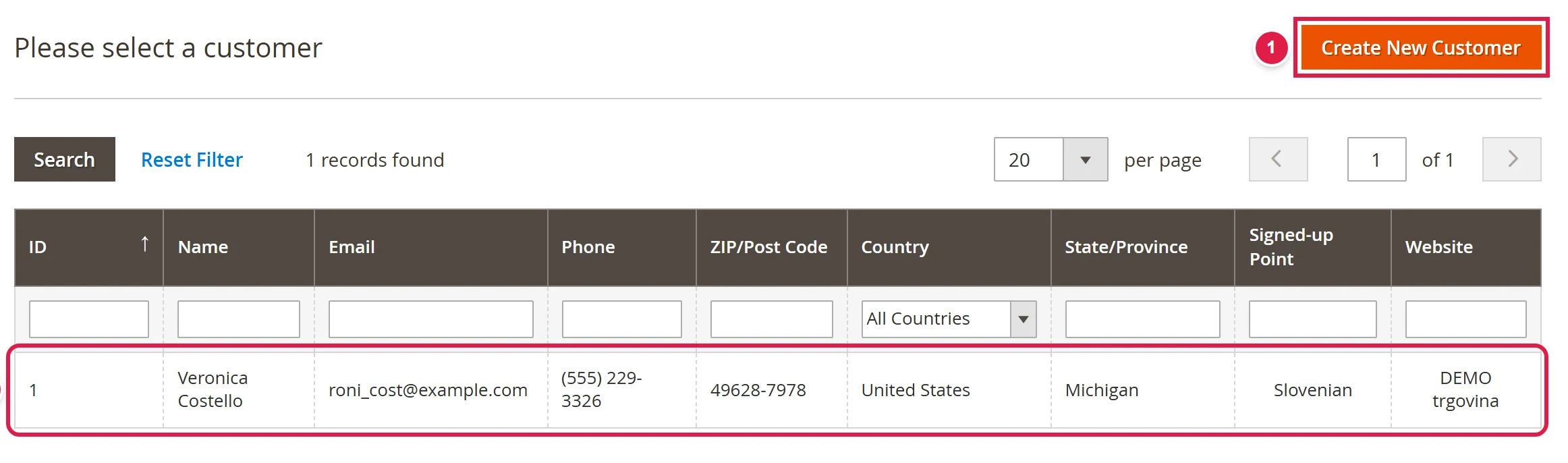
- Neuen Kunden erstellen - für einen Kunden, der noch kein Konto hat.
- Kundenzeile - klicken Sie darauf, um einen bestehenden Kunden auszuwählen.
Wenn Ihr Shop mehrere Sprachen hat, wählen Sie die Store-Ansicht (Sprache), in der der Kunde seine E-Mails erhält.
2. Produkte
Klicken Sie unter Bestellte Artikel auf Produkte hinzufügen.
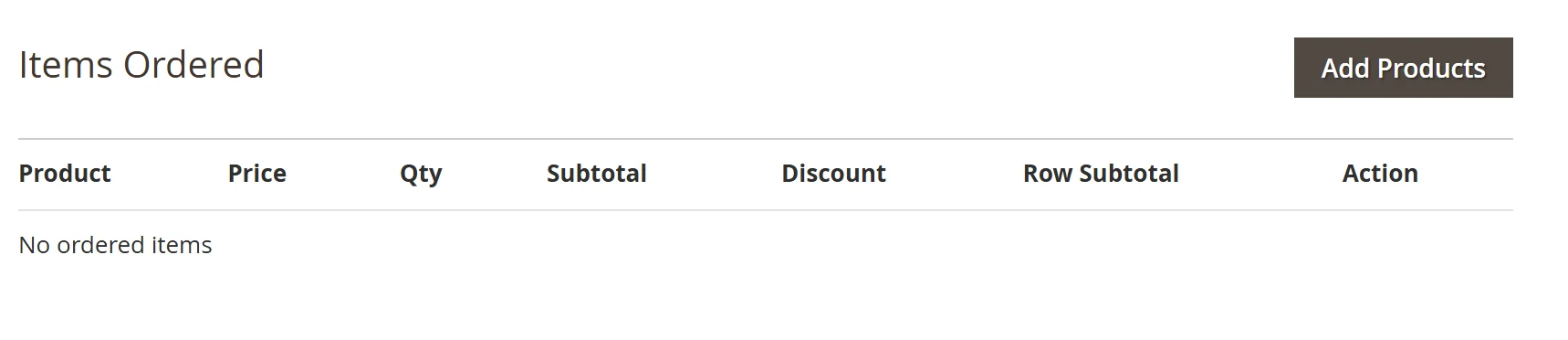
Der Button Produkte hinzufügen öffnet die Liste der Shop-Produkte. Setzen Sie in der Liste Häkchen bei den Produkten, geben Sie die Mengen ein und klicken Sie auf Ausgewählte Produkte zur Bestellung hinzufügen.
Wenn Sie später eine Menge ändern, klicken Sie auf Artikel und Mengen aktualisieren.
3. Adresse, Versand, Zahlung
Füllen Sie unter Adressinformationen die Rechnungs- und die Lieferadresse aus.
Klicken Sie für die Versandart auf Versandarten und Preise abrufen und wählen Sie den Versand aus.
Wählen Sie die Zahlungsart, zum Beispiel Überweisung.
4. Die Bestellung abschließen
Prüfen Sie unten unter Bestellsumme die Beträge. Mit dem Kontrollkästchen Bestellbestätigung per E-Mail senden erhält der Kunde die übliche Bestätigung.
Klicken Sie auf Bestellung abschicken.
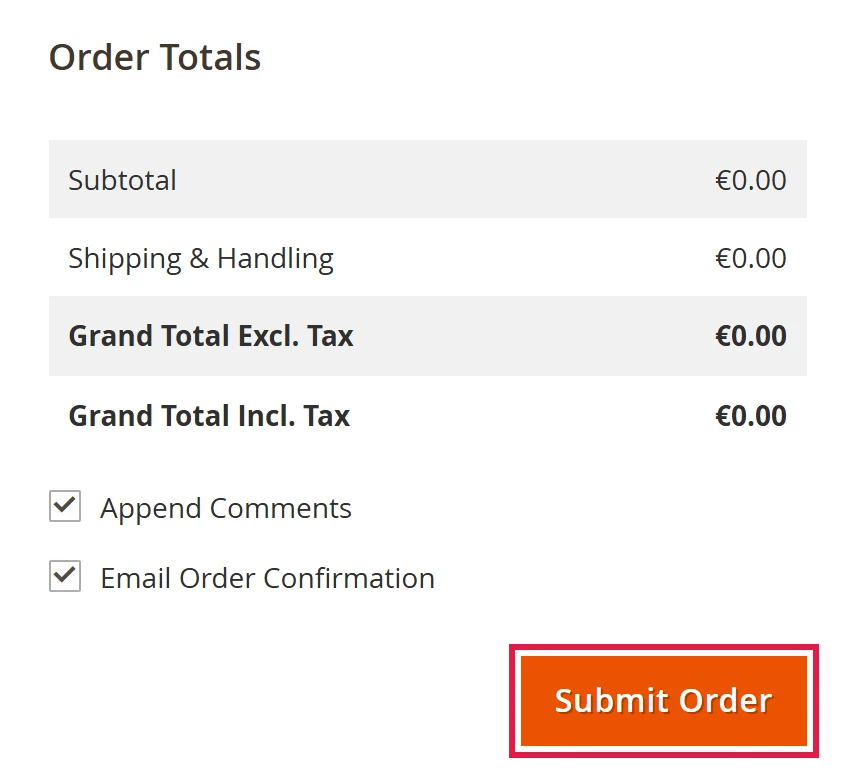
Bestellung abschicken - nur dieser Button legt die Bestellung an.
Häufige Probleme
Es werden keine Versandarten angezeigt
Die Adresse ist noch nicht ausgefüllt, oder für das Land des Kunden ist kein Versand eingerichtet. Füllen Sie die Adresse aus und klicken Sie erneut auf „Versandarten und Preise abrufen“.
Das Produkt ist nicht in der Liste
Das Produkt ist deaktiviert oder der Website nicht zugewiesen. Prüfen Sie es unter Katalog › Produkte.