


Wo sich der Admin befindet
Der Admin (Verwaltungsbereich) liegt unter der Adresse Ihres Shops mit einem besonderen Pfad, zum Beispiel https://your-shop.com/access. Die genaue Adresse, den Benutzernamen und das Passwort haben Sie bei der Übergabe des Shops erhalten.
Anmelden
Öffnen Sie die Admin-Adresse in Ihrem Browser.
Geben Sie Ihren Benutzernamen und Ihr Passwort ein.
Klicken Sie auf die Anmeldeschaltfläche. Das Dashboard mit den neuesten Bestellungen öffnet sich.
Was sich wo im Menü befindet
Das Hauptmenü befindet sich links. Diese Punkte werden Sie am häufigsten nutzen:
- Verkäufe - Bestellungen, Rechnungen, Sendungen und Gutschriften.
- Katalog - Produkte und Kategorien.
- Kunden - registrierte Kunden.
- Inhalt - Seiten, Blöcke und das Shop-Design.
- Shops - Shop-Einstellungen: Zahlungen, Versand, E-Mails.
- System - Admin-Benutzer und der Cache.
Passwort vergessen
Klicken Sie auf der Anmeldeseite unter dem Passwortfeld auf Passwort vergessen?.
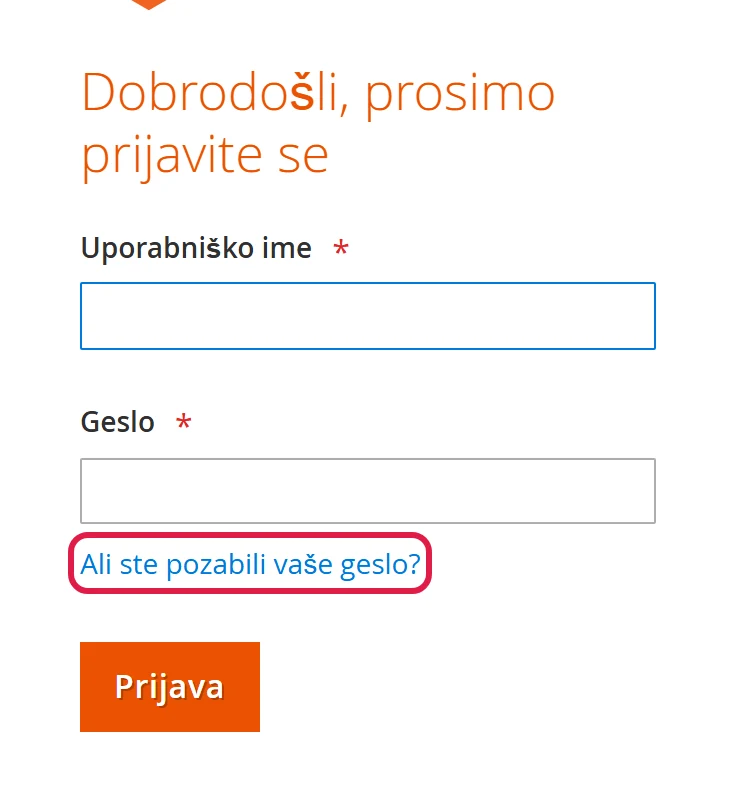
Der Link befindet sich unter dem Feld Passwort. Geben Sie bei E-Mail-Adresse die in Ihrem Benutzerkonto hinterlegte E-Mail-Adresse ein und klicken Sie auf Passwort abrufen.
Klicken Sie auf den Link in der E-Mail und geben Sie ein neues Passwort ein. Der Link ist nur begrenzt gültig. Wenn er abgelaufen ist, beginnen Sie von vorn.
Passwortregeln
Der Admin schützt den Zugang zu Kundendaten und hat deshalb einige Regeln, die beim ersten Mal überraschen können:
| Was passiert | Warum | Was zu tun ist |
|---|---|---|
| Die Meldung Sie haben sich nicht korrekt angemeldet oder Ihr Konto ist vorübergehend deaktiviert. | falsches Passwort, oder das Konto wurde nach mehreren fehlgeschlagenen Versuchen gesperrt | 30 Minuten warten oder einen Kollegen bitten, Sie zu entsperren (siehe unten) |
| Die Meldung Es ist Zeit, Ihr Passwort zu ändern. | Ihr Passwort ist älter als 90 Tage; aus Sicherheitsgründen empfiehlt der Shop eine Änderung oder verlangt sie (je nach Einstellung) | klicken Sie oben rechts auf Ihren Namen, wählen Sie Kontoeinstellungen und geben Sie ein neues Passwort ein |
| Beim Speichern eines Benutzers fragt der Admin nach Ihr Passwort | jede Änderung an Benutzern oder an Ihrem eigenen Konto muss mit Ihrem aktuellen Passwort bestätigt werden | geben Sie das Passwort ein, mit dem Sie angemeldet sind (nicht das neue) |

Einen gesperrten Kollegen entsperren
System › Berechtigungen › Gesperrte Benutzer
Markieren Sie den gesperrten Benutzer. Lassen Sie im Dropdown Entsperren ausgewählt und klicken Sie auf Absenden.
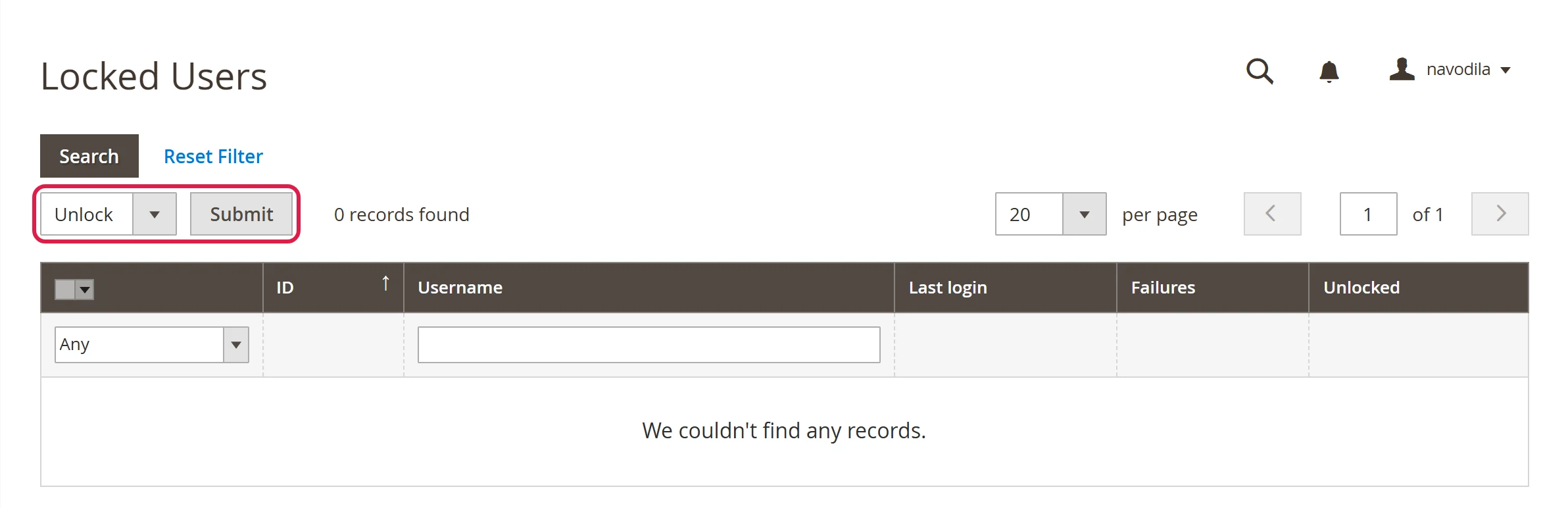
Entsperren - die markierten Benutzer können sich sofort wieder anmelden.
Häufige Probleme
Die E-Mail zum Zurücksetzen des Passworts kommt nicht an
Prüfen Sie Ihren Spam-Ordner und vergewissern Sie sich, dass Sie die im Benutzerkonto hinterlegte E-Mail-Adresse eingegeben haben. Eine weitere Anfrage können Sie erst nach einigen Minuten senden.
Der Admin ist in der falschen Sprache
Die Admin-Sprache wird für jeden Benutzer separat eingestellt. Klicken Sie oben rechts auf Ihren Benutzernamen, wählen Sie Kontoeinstellungen und wählen Sie Ihre Sprache unter Sprache der Benutzeroberfläche.
Nach der Anmeldung lande ich wieder auf der Anmeldeseite
Ihr Browser speichert keine Cookies, oder Sie haben den Admin unter zwei verschiedenen Adressen geöffnet (mit und ohne www). Verwenden Sie die Adresse, die Sie bei der Übergabe erhalten haben.