


Die Informationen zu Ihrem Shop erscheinen in E-Mails an Kunden, auf Rechnungen und im Footer des Shops. Prüfen Sie sie zu Beginn und immer dann, wenn sich Ihre Firmendaten ändern.
Shop-Informationen
Shops › Konfiguration › Allgemein › Allgemein
Öffnen Sie Shop-Informationen und füllen Sie die Felder aus:
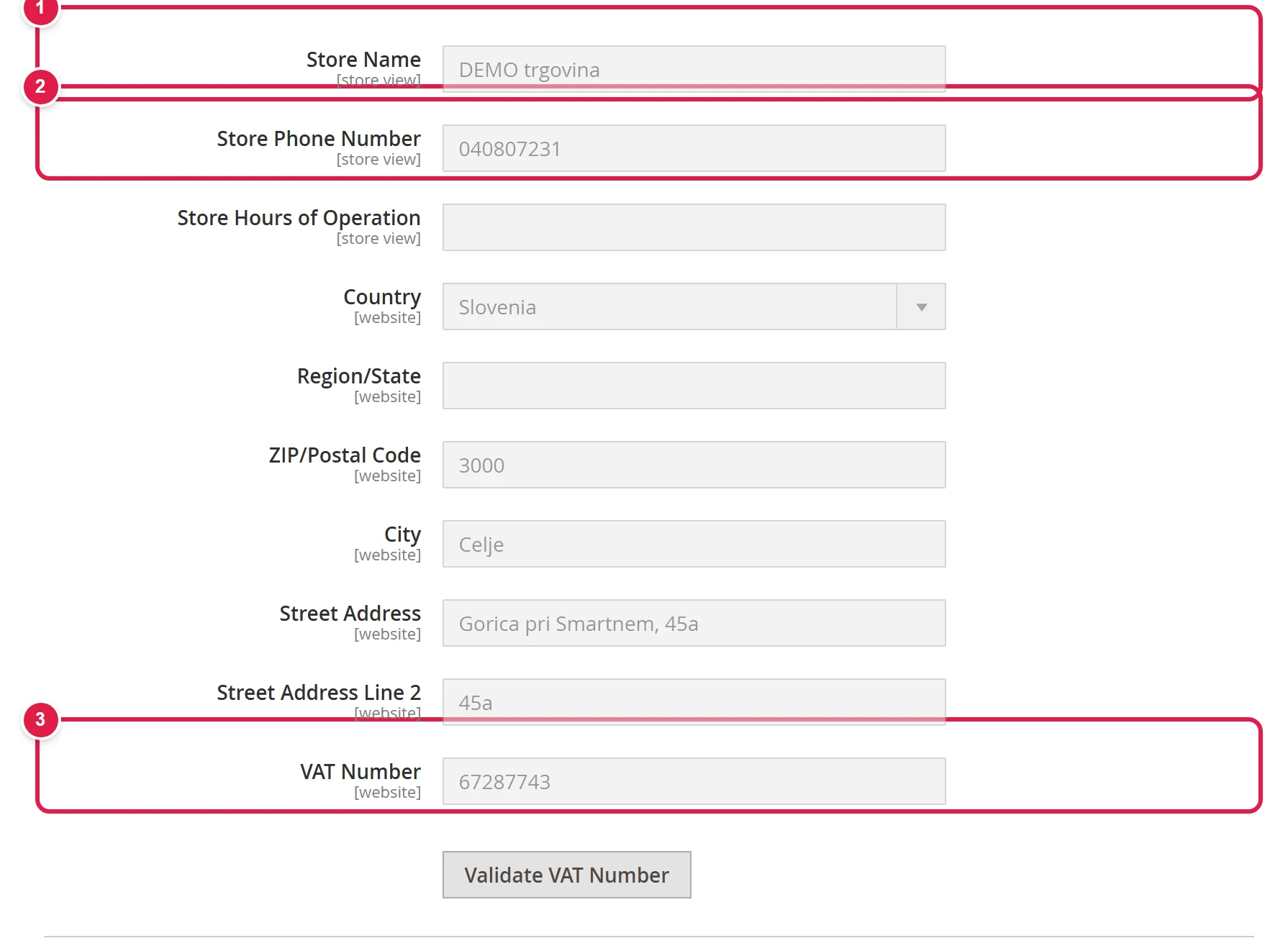
- Shopname
- Telefonnummer des Shops
- USt-IdNr. - mit Ländercode, zum Beispiel SI12345678.
Füllen Sie außerdem die Öffnungszeiten und die Adresse (Straße, PLZ, Stadt) aus und klicken Sie dann auf Konfiguration speichern.
E-Mail-Adressen des Shops
Shops › Konfiguration › Allgemein › Shop-E-Mail-Adressen
Jede Gruppe (Allgemeiner Kontakt, Vertriebsmitarbeiter, Kundensupport) ist ein Absender. Tragen Sie den Namen und die Adresse ein, die der Kunde in der E-Mail sieht.
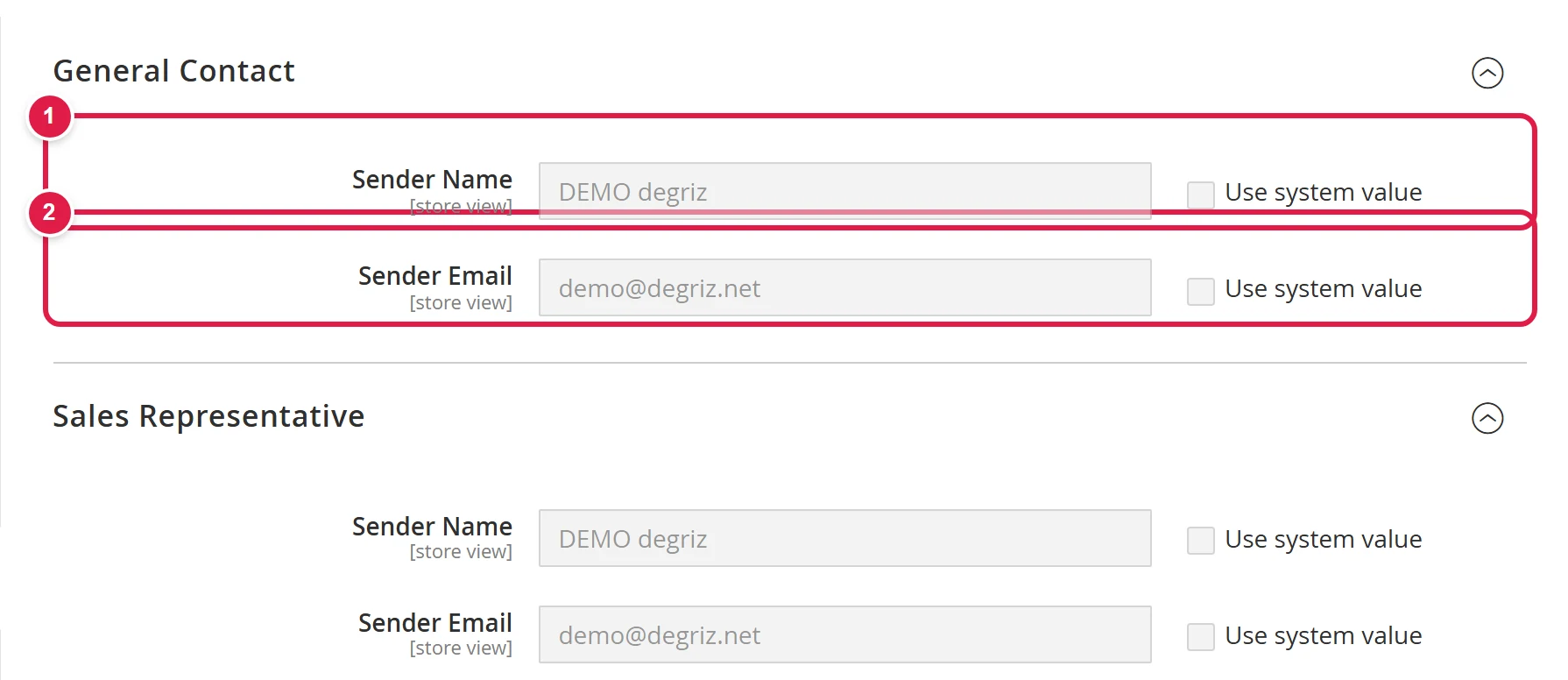
- Absendername - zum Beispiel der Shopname.
- Absender-E-Mail - die Adresse, an die der Kunde antwortet.
Eine Kopie jeder Bestellung an Ihre Adresse
Shops › Konfiguration › Verkäufe › Verkaufs-E-Mails
Öffnen Sie Bestellung und tragen Sie bei Bestell-E-Mail-Kopie senden an die Adressen ein, die eine Kopie jeder Bestellung erhalten sollen (mehrere Adressen trennen Sie durch ein Komma).
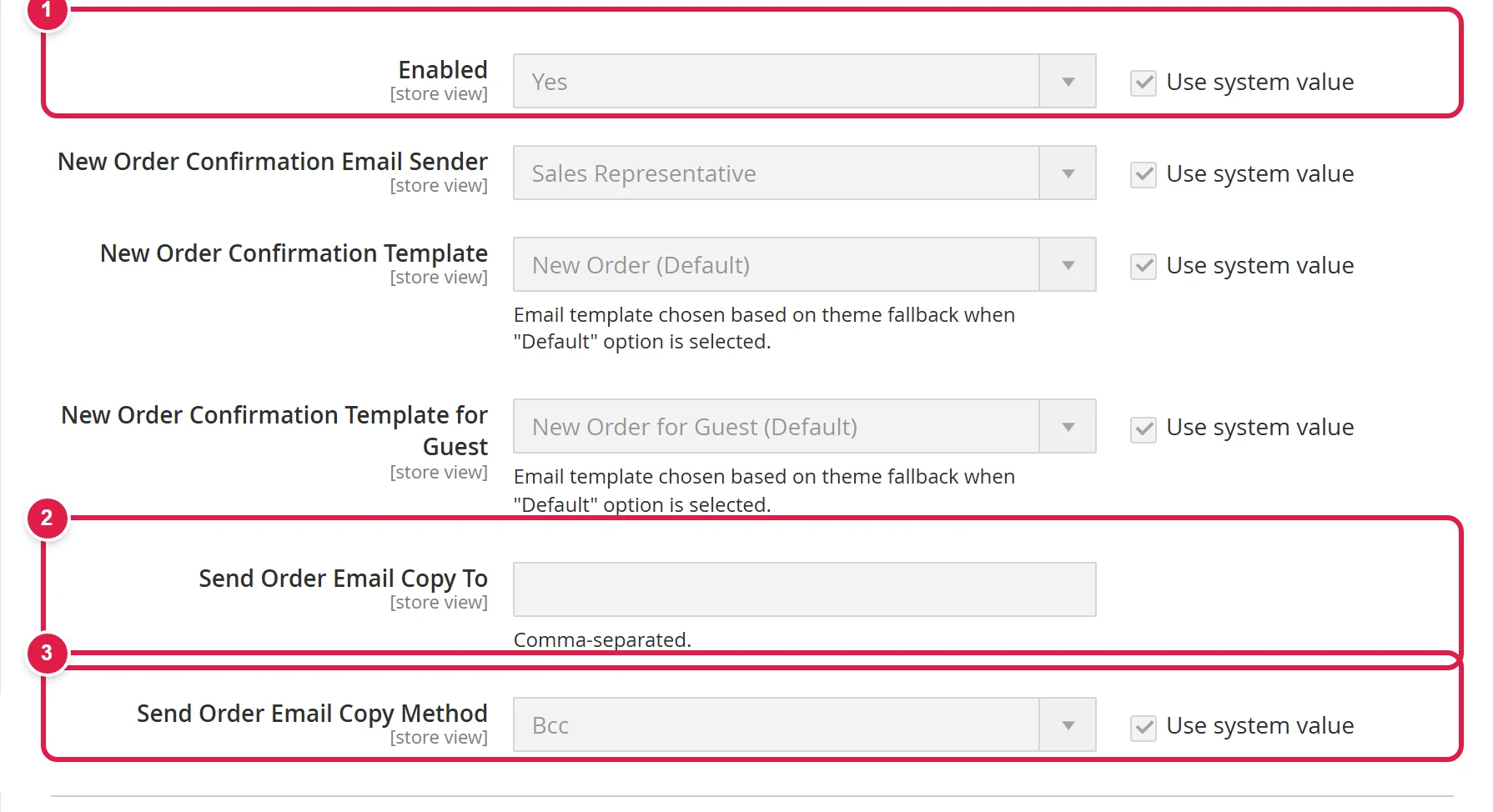
- Aktiviert - der Kunde erhält eine Bestellbestätigung.
- Bestell-E-Mail-Kopie senden an
- Methode für Bestell-E-Mail-Kopie - Blindkopie (Bcc) oder eine separate E-Mail.
Dasselbe können Sie für Rechnung, Lieferung und Gutschrift einstellen.
Häufige Probleme
Ich erhalte keine Bestellkopien
Prüfen Sie die Adresse bei Bestell-E-Mail-Kopie senden an sowie Ihren Spam-Ordner. Wenn oben links ein Shop als Scope eingestellt ist, prüfen Sie außerdem, ob dort ein anderer Wert steht.