


Ein Geschenkgutschein ist ein Code mit einem Betrag, den der Kunde im Warenkorb oder an der Kasse eingibt; der Betrag wird von der Zahlung abgezogen. Ein Geschenkgutschein ist kein Gutschein-Coupon: Er ist nicht an einen Kunden gebunden, kann bei mehreren Einkäufen verwendet werden, und ein Restguthaben bleibt auf dem Code erhalten. Kunden erhalten einen auf zwei Wegen: Sie kaufen ihn im Shop, oder Sie stellen ihn ihnen aus.
Bevor Sie beginnen
- die Nennwerte (standardmäßig 20, 50 und 100 €); jeder braucht ein eigenes Produkt, das wir für Sie anlegen,
- der Gültigkeitszeitraum (standardmäßig 5 Jahre, die allgemeine Verjährungsfrist in Slowenien),
- eine Bestätigung Ihres Steuerberaters zur MwSt.: Ein Geschenkgutschein ist ein Zahlungsmittel, und die MwSt. fällt erst bei der Einlösung an.
1. Einstellungen
Shops › Konfiguration › Magelan › Gift cards
Setzen Sie im Bereich General die Option Enabled auf Yes. Unter Denominations stehen die Beträge, durch Kommas getrennt; wenn Sie sie ändern, schreiben Sie uns, damit wir die neuen Produkte anlegen. Geben Sie unter Validity (years) den Gültigkeitszeitraum ein (0 bedeutet kein Ablauf).
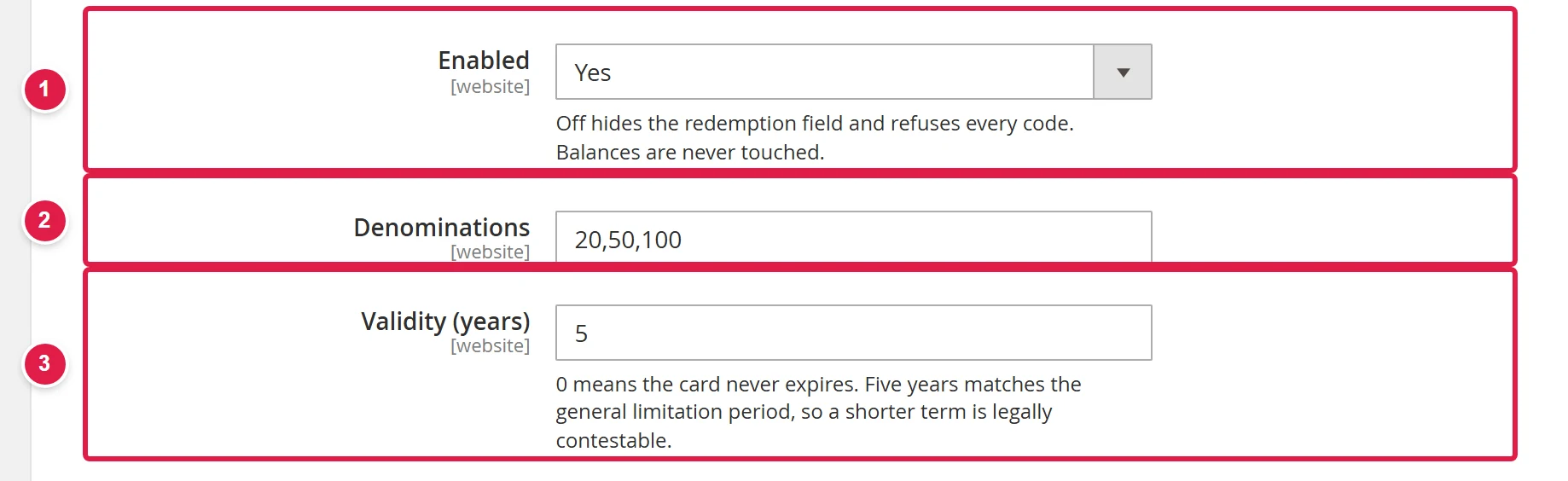
- Enabled - No blendet das Gutscheinfeld aus, die Guthaben bleiben erhalten.
- Denominations - Beträge der Geschenkgutscheine, je ein Produkt.
- Validity (years) - gilt für Geschenkgutscheine, die nach der Änderung ausgestellt werden.
Lassen Sie im Bereich Email Send the code by email auf Yes und wählen Sie den Sender.
Gestalten Sie im Bereich Printable voucher (PDF) das Aussehen des druckbaren Anhangs: Logo (ohne Logo wird das Shop-Logo verwendet), Farben, Heading, Intro text und Fine print. In den Texten zeigt
{store_name}den Shop-Namen. Für eine andere Sprache wählen Sie oben die Store-Ansicht.Klicken Sie auf Konfiguration speichern.
2. So kauft ein Kunde einen Geschenkgutschein
Er legt den Geschenkgutschein wie jedes Produkt in den Warenkorb (zum Beispiel Geschenkgutschein 50 €). Der Geschenkgutschein hat keine MwSt. und wird nicht versendet.
Sobald die Bestellung bezahlt ist (Sie erstellen eine Rechnung, oder die Zahlung geht per Karte ein), stellt das System den Code aus und sendet ihn an die E-Mail-Adresse der Bestellung. Ein druckbarer Geschenkgutschein als PDF mit den Zeilen Für und Von ist angehängt.
Der Kunde gibt den Code im Feld Geschenkgutschein-Code im Warenkorb oder an der Kasse ein und klickt auf Geschenkgutschein einlösen. Er sieht Eingelöst: 50,00 €. Restguthaben auf dem Gutschein: 0,00 €. Deckt der Geschenkgutschein die gesamte Bestellung, muss er keine Zahlungsart wählen.
3. Geschenkgutschein manuell ausstellen
Für Reklamationen, Belohnungen, Geschäftspartner oder auf einer Messe verkaufte Geschenkgutscheine.
Marketing › Gift cards
Klicken Sie auf New gift card.

- New gift card - manuelle Ausstellung.
- Movement ledger - alle Bewegungen aller Geschenkgutscheine.
Wählen Sie die Store view (Sprache der E-Mail und des Geschenkgutscheins), geben Sie den Face value und die Recipient email ein. Lassen Sie Send the code to the recipient now eingeschaltet, damit die E-Mail beim Speichern versendet wird.
Valid until ist aus den Einstellungen vorausgefüllt; ein leeres Feld bedeutet, dass der Geschenkgutschein nie abläuft. Tragen Sie unter Note den Grund ein, zum Beispiel Reklamation, Bestellung 000000015. Der Empfänger sieht die Notiz nicht.
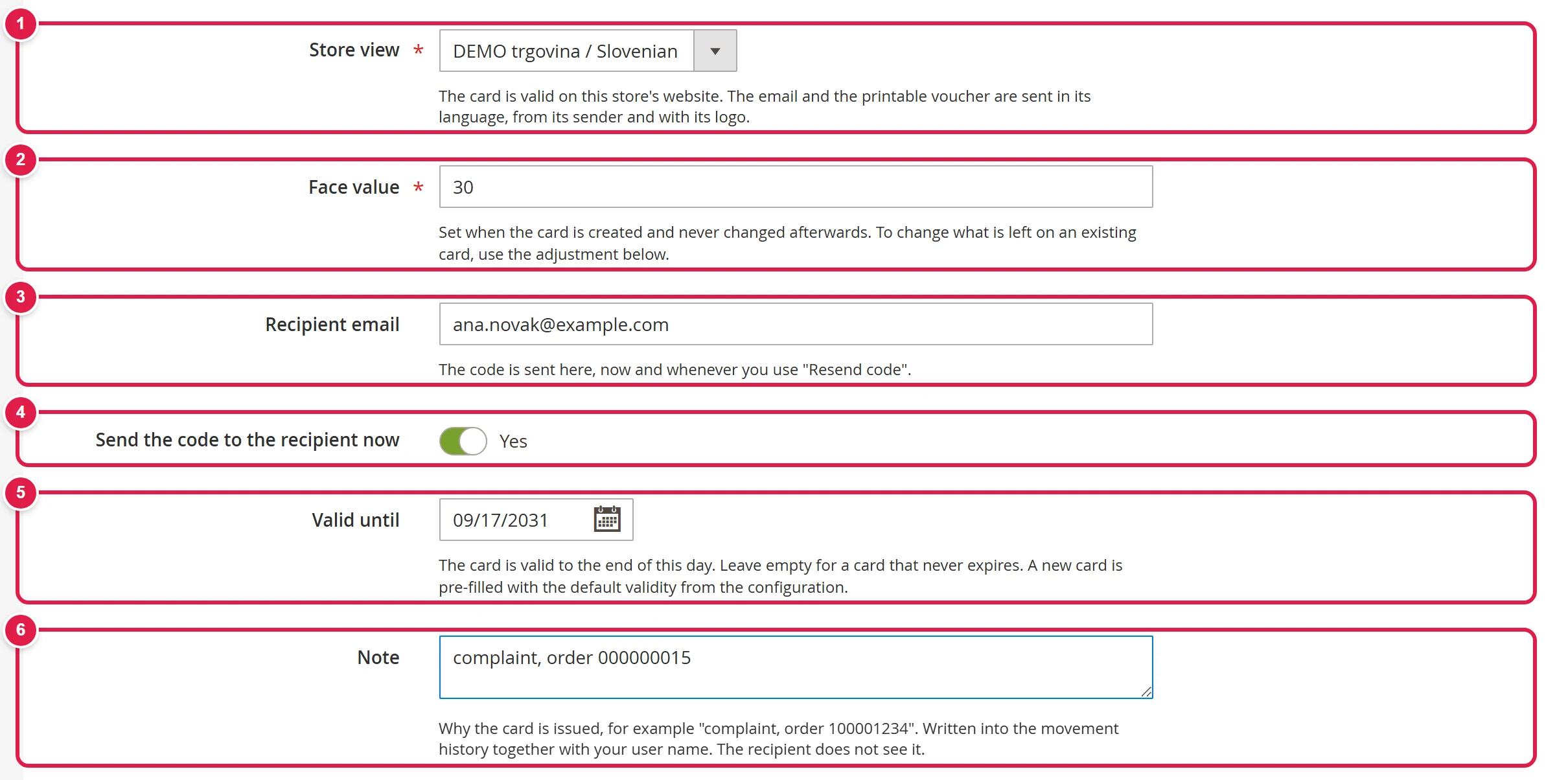
- Store view - Sprache und Absender der E-Mail.
- Face value - Betrag des Geschenkgutscheins.
- Recipient email - wohin der Code geht.
- Send the code to the recipient now - die E-Mail wird beim Speichern versendet.
- Valid until - leer bedeutet kein Ablauf.
- Note - Grund der Ausstellung, wird im Bewegungsprotokoll festgehalten.
Klicken Sie auf Speichern. Das System erstellt den Code; die Meldung oben zeigt, ob die E-Mail versendet wurde.
Häufige Probleme
Der Kunde hat den Geschenkgutschein bezahlt, aber den Code nicht erhalten
Der Code wird erst nach der Zahlung ausgestellt. Bei Zahlung per Überweisung gegen eine Proforma-Rechnung erstellen Sie die Rechnung, wenn das Geld eingeht. Prüfen Sie dann in der Liste der Geschenkgutscheine, ob der Geschenkgutschein angelegt wurde, und senden Sie den Code bei Bedarf erneut (siehe Kunde findet den Geschenkgutschein nicht).
Ich habe einen manuellen Geschenkgutschein mit dem falschen Betrag ausgestellt
Geben Sie auf der Seite des Geschenkgutscheins im Bereich Adjust balance eine Adjustment (eine negative Zahl zieht ab) und einen Reason ein. Ein unbenutzter manueller Geschenkgutschein kann auch gelöscht werden.
Der Kunde möchte den Geschenkgutschein zurückgeben
Das System verweigert eine Gutschrift für die Bestellung, in der der Geschenkgutschein gekauft wurde, solange der Code aktiv ist. Deaktivieren Sie zuerst den Geschenkgutschein und erstellen Sie dann die Gutschrift.