


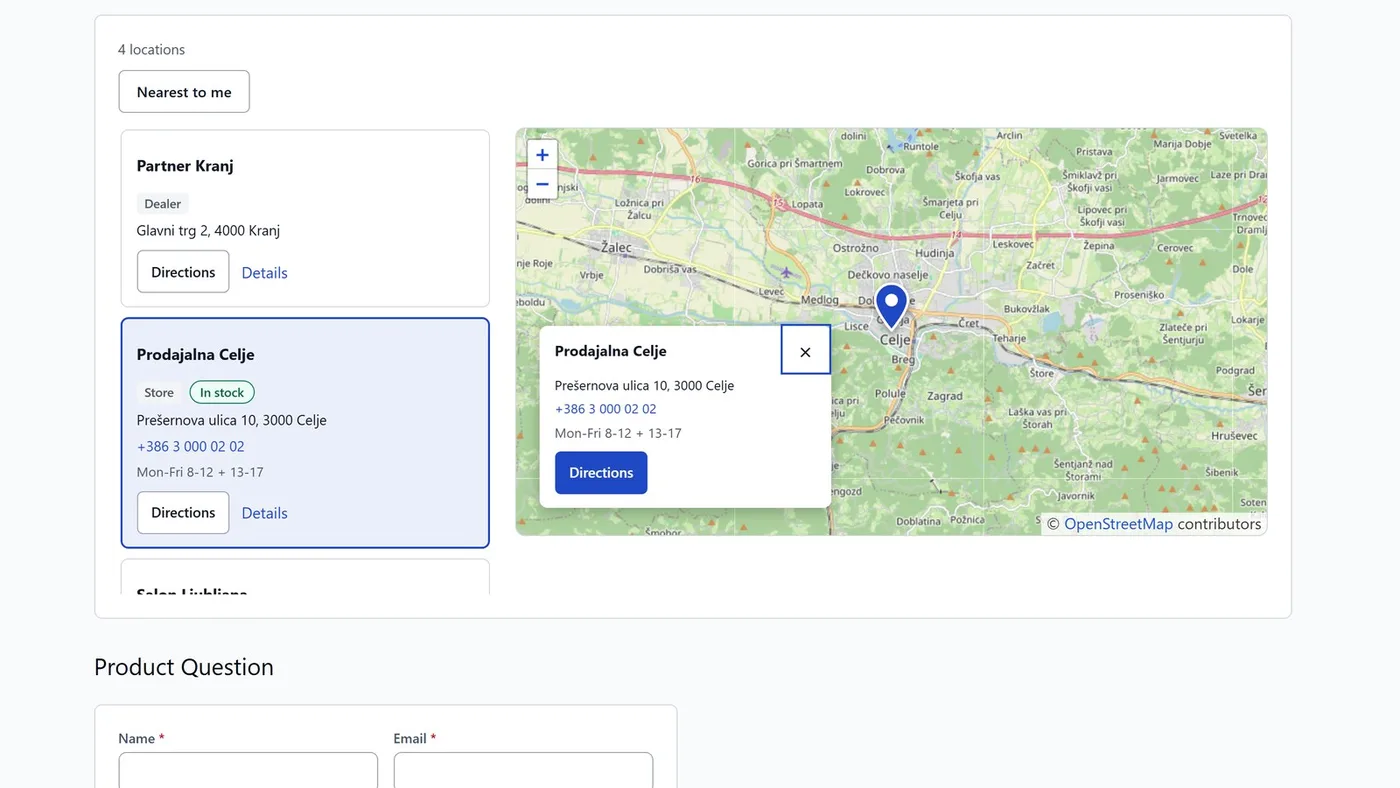
Ein Standort ist ein Geschäft, ein Showroom, eine Abholstelle oder ein Händler. Kunden sehen ihn bei den Produkten, denen Sie ihn zuweisen, und auf der Seite Locations.
Bevor Sie beginnen
- die Adresse des Standorts (Straße, Postleitzahl, Ort, Land),
- Öffnungszeiten und eine Telefonnummer, wenn Sie diese anzeigen möchten,
- die Entscheidung, bei welchen Produkten der Standort erscheinen soll.
1. Standort hinzufügen
Katalog › Locations › Locations › Add location
Geben Sie auf dem Tab General den Namen ein, wählen Sie den Typ (Geschäft, Showroom, Abholstelle, Händler oder andere) und auf Wunsch einen Namen für jede Store-View. Always show zeigt den Standort bei jedem Produkt an.
2. Position auf der Karte finden
Geben Sie auf dem Tab Address and map die Adresse ein und klicken Sie auf Find on the map. Der Marker wird an der gefundenen Adresse platziert. Ist die Position falsch, ziehen Sie den Marker oder geben Sie die Koordinaten ein. Eine von Hand gesetzte Position wird bei einer späteren Suche nie ersetzt.
3. Öffnungszeiten eintragen
Tragen Sie auf dem Tab Contact and opening hours für jeden Tag von-bis ein, bei Pausen mehrere Intervalle. Schreiben Sie Feiertage in die Notiz.
4. Produkte wählen
Wählen Sie auf dem Tab Products All products, Selected categories oder Selected products. Kategorien und von Hand gewählte Produkte addieren sich. Für von Hand gewählte Produkte können Sie das Label In stock, On request oder View only festlegen. Es ist ein von Hand gesetztes Label; das Modul prüft den Lagerbestand nicht.
5. Speichern und prüfen
Klicken Sie auf Save und öffnen Sie eines der zugewiesenen Produkte. Die Zeile „Available at ... locations“ erscheint unter dem Preis und der Bereich „Where to find“ unter der Beschreibung. Wenn Sie ihn nicht sehen, leeren Sie den Cache.
Standorte ohne Koordinaten stehen in der Liste, aber nicht auf der Karte. Prüfen Sie die Spalte Coordinates in der Liste der Standorte.