


Jede Provision ist eine Zeile in einem Hauptbuch. Sie sehen sie unter Marketing › Affiliate program › Commissions.
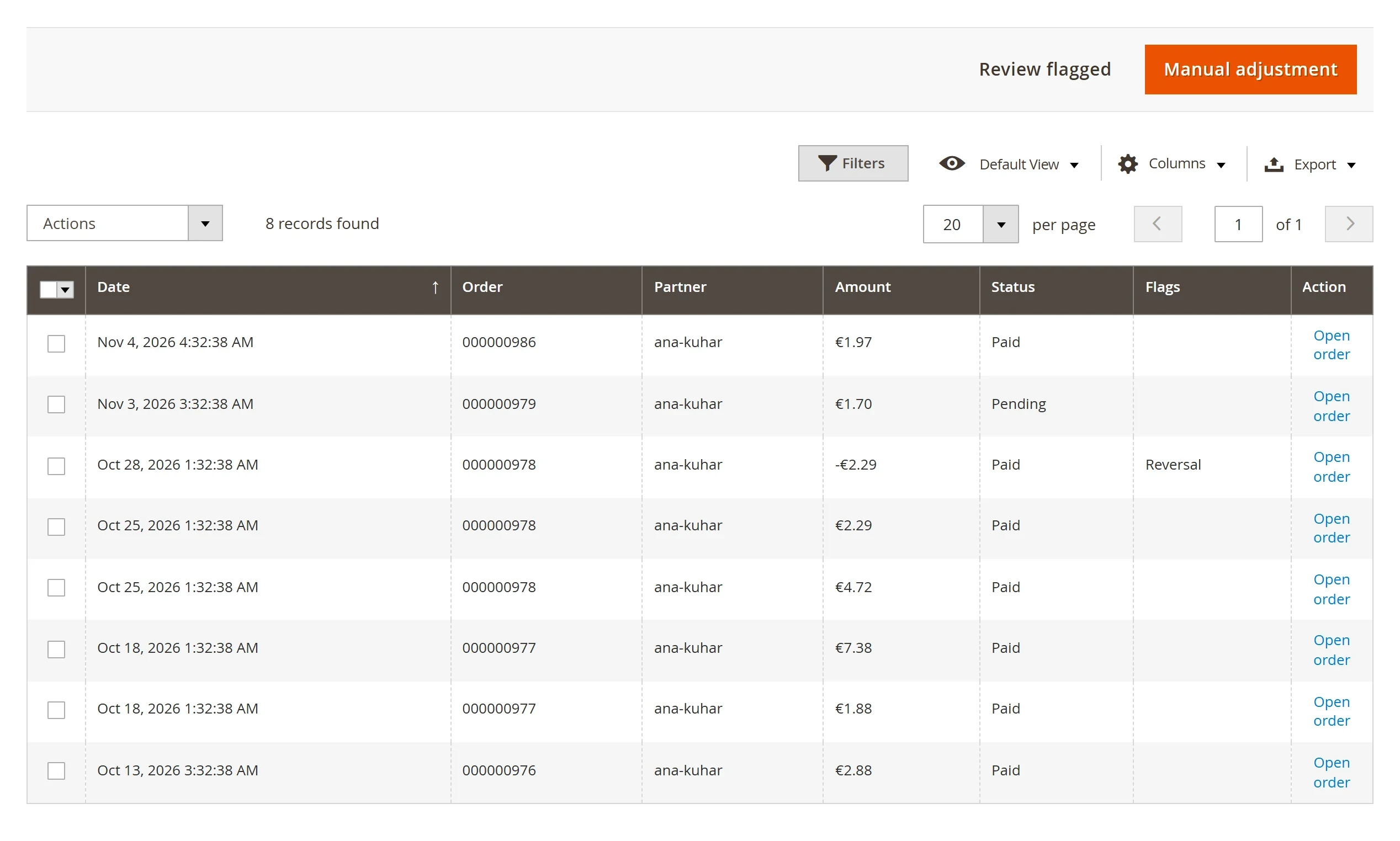
Status
- Pending: Die Bestellung ist aufgegeben und wartet auf die Rechnung (oder den Versand) und die Haltefrist (standardmäßig 14 Tage). In dieser Zeit kann der Kunde die Bestellung zurückgeben.
- Approved: bereit zur Auszahlung.
- Paid: Die Auszahlung ist als bezahlt markiert.
- Cancelled: Die Bestellung ist storniert oder die Provision abgelehnt. Der Partner sieht den Grund nicht.
Eine Gutschrift fügt für den erstatteten Teil eine negative Zeile hinzu (bei einer Teilerstattung nur für diesen Teil), und das Stornieren einer Bestellung storniert die Provision vollständig. Wurde die Provision bereits ausgezahlt, wird sie von der nächsten Auszahlung abgezogen. Wird der Partner mit Shop-Guthaben vergütet, wird der erstattete Teil vom Guthaben abgezogen. Nichts davon müssen Sie von Hand erledigen.
Was der Partner sieht
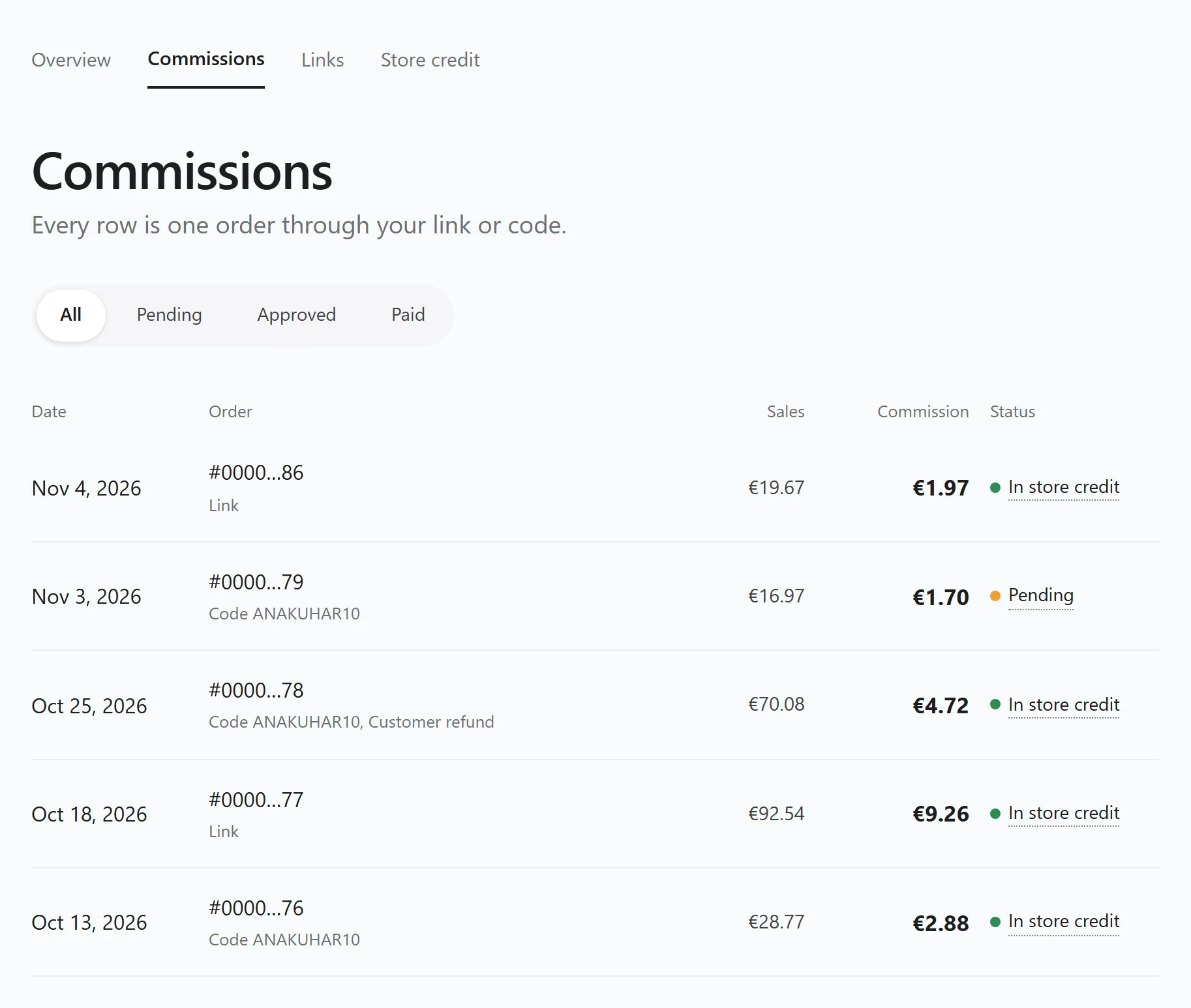
Im Konto sieht der Partner unter Commissions eine Zeile pro Bestellung: das Datum, eine gekürzte Bestellnummer, ob sie über den Link oder den Code kam, den Umsatz, die Provision und den Status. Den Käufer sieht er nie.
Eine Auszahlung
- Der Partner gibt im Konto die Auszahlungsdaten ein und klickt auf Request payout (über dem Mindestbetrag). Sie erhalten eine E-Mail.
- Öffnen Sie unter Marketing › Affiliate program › Payouts die Auszahlung. Sie sehen die Zeilen, den Kontoinhaber und die IBAN.
- Exportieren Sie eine CSV-Datei für die Bank oder den Buchhalter (getrennte Spalten für Partnertyp und Steuernummer) und überweisen Sie den Betrag.
- Geben Sie die Überweisungsreferenz ein und klicken Sie auf Mark as paid. Der Partner erhält eine E-Mail.
Klären Sie die steuerliche Behandlung der Auszahlungen (Privatpersonen, MwSt. auf der Rechnung eines Partners) mit Ihrem Steuerberater. Das Modul gibt keine Steuerberatung. Schalten Sie in den Einstellungen „Require the partner's invoice“ ein, kann eine Auszahlung ohne Rechnung nicht als bezahlt markiert werden.