


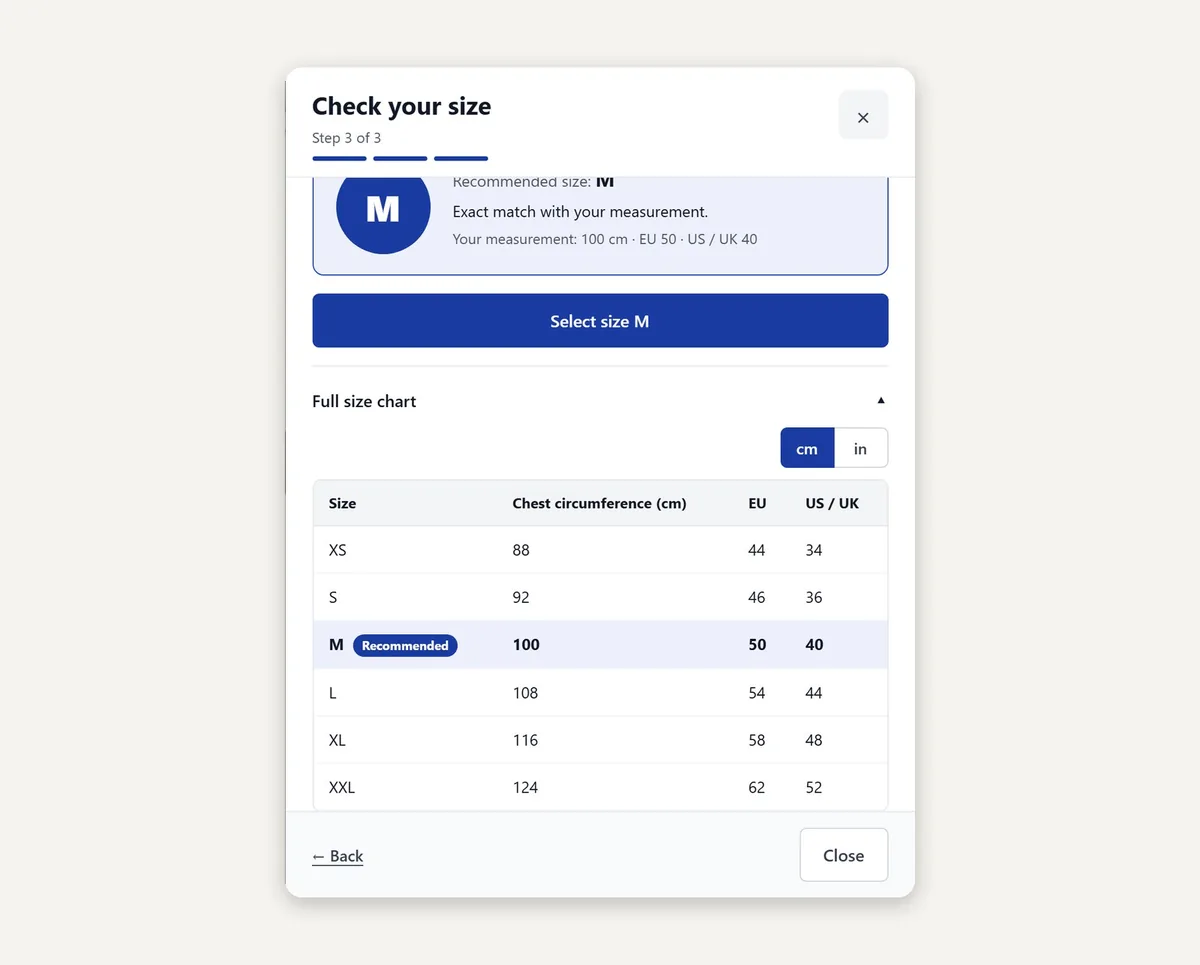
Die Größentabelle ist das Herzstück des Größenberaters. Der Assistent berechnet daraus die empfohlene Größe, und der Kunde kann sie auch vollständig öffnen. Jede Tabelle hat ein Maß (zum Beispiel Brust bei Jacken), Zeilen mit einer Größenbezeichnung und dem Maß in Zentimetern und, wenn gewünscht, zusätzliche Spalten wie EU und US / UK.
Bevor Sie beginnen
- die Größentabelle des Herstellers (Excel, PDF oder Webseite) mit einem Maß in cm für jede Größe,
- die Entscheidung, für wen die Tabelle gilt: Herren, Damen, Kinder oder Unisex.
1. Tabelle hinzufügen
Inhalt › Size guide › Size charts
Klicken Sie auf Add chart. Wenn Sie noch keine Tabelle haben, klicken Sie auf Load example (men's jacket) und passen Sie das Beispiel an.
Geben Sie im Abschnitt General einen Title ein. Das ist ein interner Name (zum Beispiel „Alpina Jacken Herren“); Kunden sehen ihn nicht.
Wählen Sie das Gender (Herren, Damen, Kinder oder Unisex). Hat ein Produkt Tabellen für Herren und Damen, wählt der Kunde die Gruppe in Schritt 1 des Assistenten.
Wählen Sie das Measurement: Brust-, Taillen-, Hüft-, Hals-, Kopf- oder Handumfang, Schrittlänge, Fußlänge oder Körpergröße. Es bestimmt die Frage und das Bild in Schritt 2.
Lassen Sie unter Store view alle Ansichten stehen oder wählen Sie nur die, in denen die Tabelle gilt. Lassen Sie die Priority auf dem Standardwert; sie ist nur wichtig, wenn mehrere Tabellen für dasselbe Produkt in Frage kämen (siehe Tabellen zuweisen).
2. Spalten hinzufügen
Im Abschnitt Table sind die Spalten Size label und Measurement (cm) immer vorhanden. Zusätzliche Spalten (zum Beispiel EU, US / UK, Ärmellänge) werden einmal für die ganze Tabelle hinzugefügt, nicht in jeder Zeile: Klicken Sie auf New column und geben Sie den Column name ein. Eine Tabelle kann bis zu 8 zusätzliche Spalten haben.
3. Zeilen eingeben
Geben Sie die Zeilen von Hand ein oder fügen Sie sie aus Excel ein. Jede Zeile hat eine Größenbezeichnung (S, M, 52, 37/38 ...) und das Maß in cm; Dezimalkomma und Dezimalpunkt funktionieren beide. Eine Tabelle kann bis zu 200 Zeilen haben. Beim Speichern werden die Zeilen nach dem Maß sortiert.
Aus Excel einfügen
Markieren Sie in Excel die Zellen der Tabelle, mit oder ohne Kopfzeile, und kopieren Sie sie. Die erste Spalte ist die Größe, die zweite das Maß in cm, danach folgen die zusätzlichen Spalten.
Klicken Sie im Editor auf Paste from Excel und fügen Sie die Zellen in das Feld ein. Das Modul zeigt, was es erkannt hat („Detected: 6 rows, 4 columns“), und markiert fehlerhafte Zeilen.
Wählen Sie Add at the end oder Replace the existing rows und bestätigen Sie den Import.
CSV-Import und -Export
Import CSV liest eine Datei, die durch Semikolons oder Kommas getrennt und in UTF-8 oder Windows-1250 codiert ist. Die Datei darf höchstens 200 KB groß sein. Das Format sehen Sie am einfachsten, wenn Sie eine bestehende Tabelle mit Export CSV exportieren: Die Spalten sind Size, Measurement (cm), die zusätzlichen Spalten und Selector label. Sie können die exportierte Datei bearbeiten und erneut importieren.
Selector label
Die Schaltfläche „Größe auswählen“ wählt die Größe im Größenwähler des Produkts aus, wenn die Zeilenbezeichnung mit der Optionsbezeichnung übereinstimmt (Groß- und Kleinschreibung sowie Leerzeichen spielen keine Rolle). Ist die Größe im Wähler anders geschrieben, zum Beispiel „56 (EU)“ statt „56“, tragen Sie diese Bezeichnung in die Spalte Selector label (optional) ein. Bietet das Produkt die Größe nicht an, sieht der Kunde das Ergebnis ohne die Schaltfläche.
4. Texte für den Kunden
Im Abschnitt Texts geben Sie pro Store View den Window title, die Measurement question, How to measure, die Spaltennamen und den Note below the chart ein. Ein leeres Feld verwendet den integrierten, übersetzten Text, sodass keine Übersetzungsdateien bearbeitet werden müssen.
5. Vorschau und Speichern
Der Abschnitt Preview zeigt die Tabelle so, wie Kunden sie sehen werden, auf dem Smartphone oder Computer, in cm oder Zoll und pro Store View. Klicken Sie auf Save. Der Editor speichert keine Tabelle mit fehlerhaften Zeilen (doppelte Größenbezeichnung oder ein Maß, das keine Zahl ist) und teilt Ihnen mit, welche es sind. Kunden sehen die Tabelle erst, wenn Sie ihr eine Zuweisung geben.
Häufig gestellte Fragen
Kann eine Tabelle zwei Maße abfragen, zum Beispiel Brust und Taille? Nein, eine Tabelle hat ein Maß. Legen Sie für Hosen eine eigene Tabelle mit der Taille an.
Was passiert, wenn das Maß des Kunden außerhalb der Tabelle liegt? Der Kunde erhält das nächstgelegene Ende der Tabelle und einen Hinweis, dass das Maß außerhalb liegt.
Weiter: Größenberater: Tabellen zuweisen.