


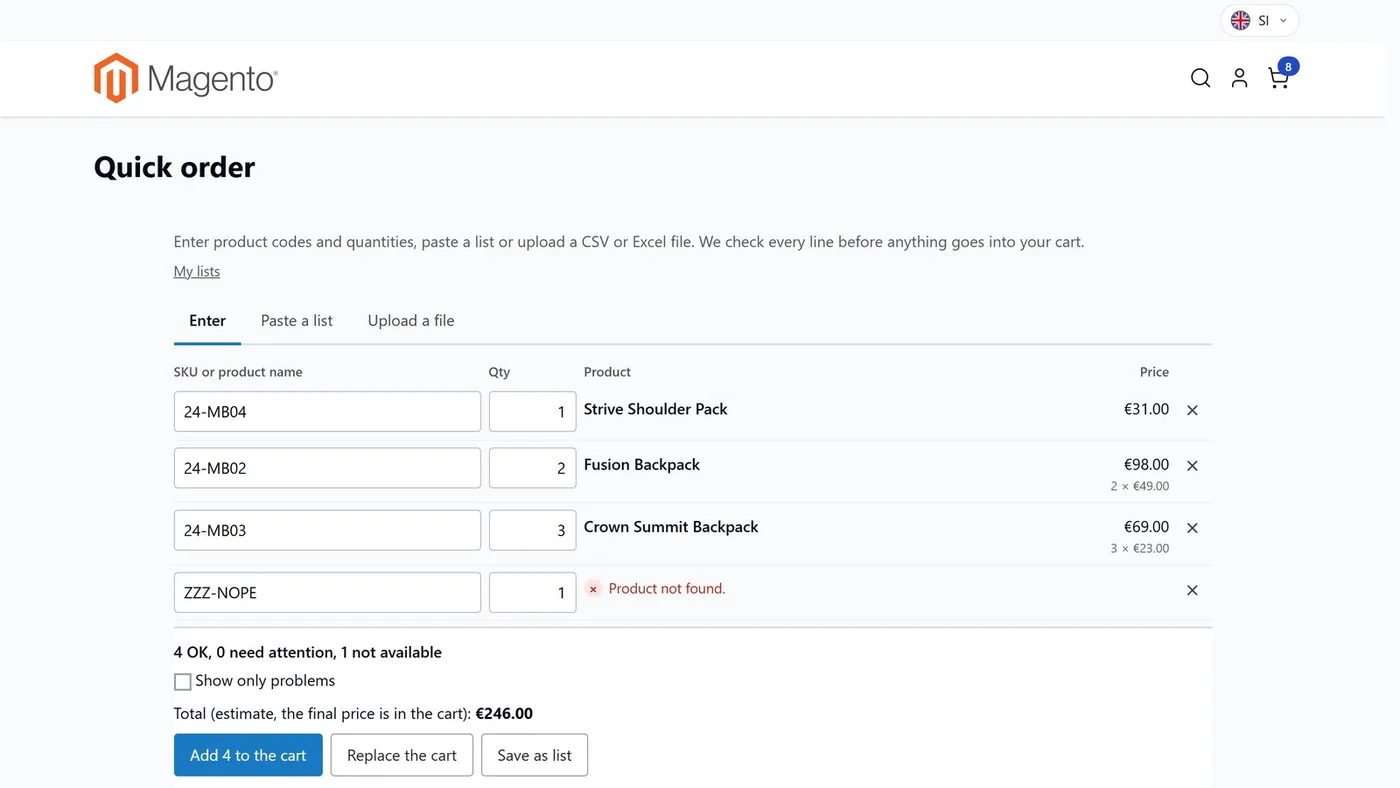
Die Schnellbestellung ist für Kunden gedacht, die genau wissen, was sie wollen: Statt zu stöbern, geben sie Artikelnummern und Mengen ein, fügen eine Liste ein oder laden eine Datei hoch. Wir prüfen jede Zeile, bevor etwas in den Warenkorb gelegt wird, und zeigen zu jeder, was in Ordnung ist und was nicht.
Bevor Sie beginnen
- melden Sie sich in Ihrem Konto an (sofern der Shop nicht auch Gäste zulässt),
- eine Liste mit Artikelnummern und Mengen, von Hand eingegeben oder in einer CSV- bzw. XLSX-Datei.
1. Die Schnellbestellung öffnen
Der Link Quick order befindet sich im Header des Shops und im Kontomenü; die Seite liegt unter /quickorder. Zeilen können Sie auf drei Wegen hinzufügen, gewählt in den Tabs Enter, Paste a list und Upload a file.
2. Produkte hinzufügen
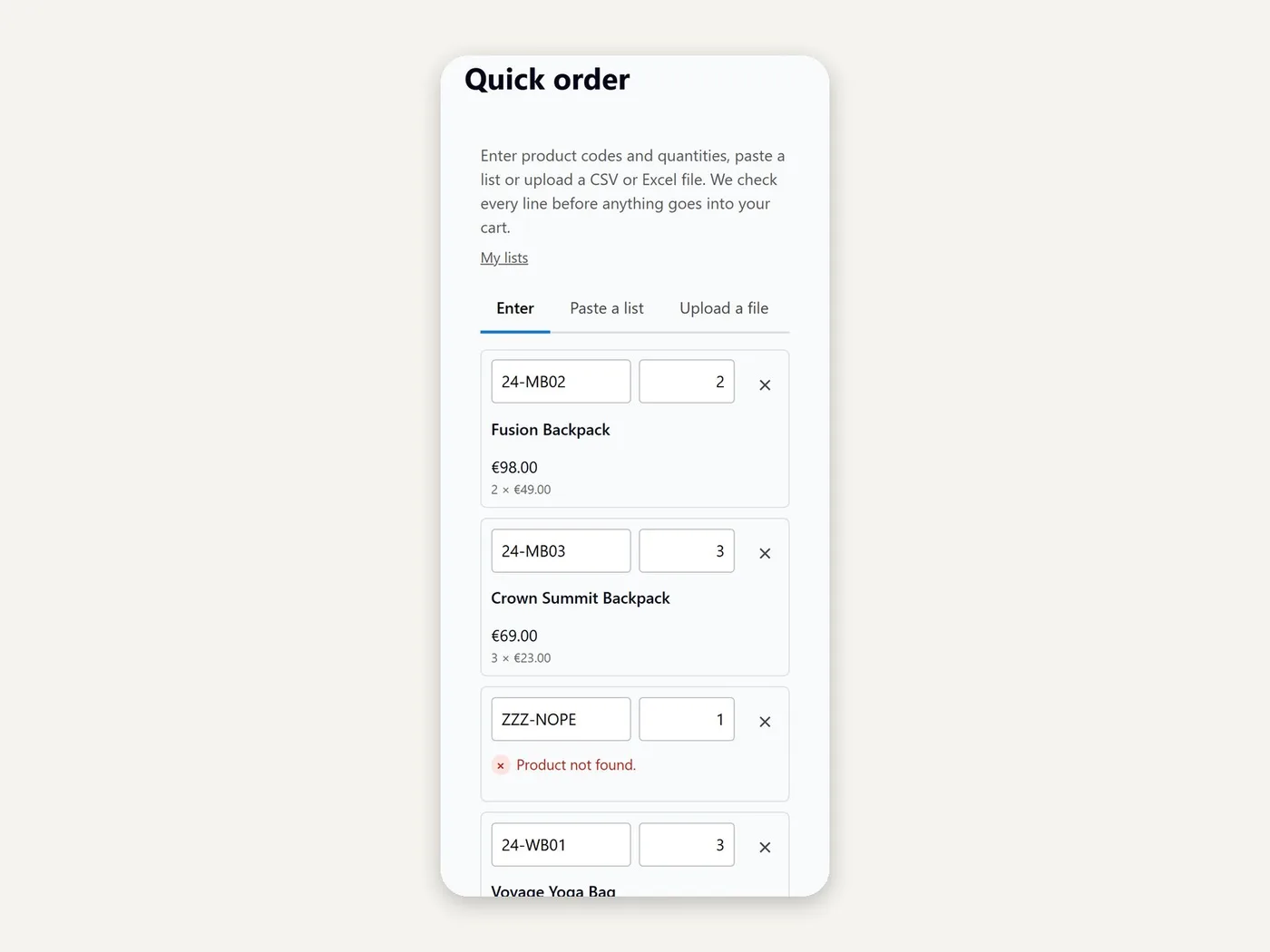
Enter: Beginnen Sie in SKU or product name zu tippen, wählen Sie einen Vorschlag und geben Sie die Menge ein. Add line fügt eine neue Zeile hinzu.
Paste a list: Fügen Sie Ihre Liste ein, ein Produkt pro Zeile. Artikelnummer und Menge können durch Semikolon, Komma, Tabulator, Leerzeichen oder den Buchstaben x getrennt sein. Klicken Sie auf Recognise lines.
Upload a file: Klicken Sie auf Choose a file oder ziehen Sie die Datei auf das Feld. CSV und XLSX werden akzeptiert. Sample file liefert Ihnen ein Beispiel für das Format.
Haben wir die Spalten der Datei nicht erkannt, wählen Sie Column with the code, Column with the quantity und bei Bedarf Column with the name (optional). Ist die erste Zeile eine Kopfzeile, aktivieren Sie The first line is a header und klicken Sie dann auf Use these columns.
3. Die Hinweise zu den Zeilen prüfen
Unter der Liste sehen Sie, wie viele Zeilen in Ordnung sind und wie viele Aufmerksamkeit brauchen. Show only problems zeigt nur diese. Zeilen können folgende Hinweise tragen:
- „Produkt nicht gefunden. Meinten Sie ...?“ - wir kennen die Nummer nicht und schlagen eine ähnliche vor,
- „Nicht auf Lager.“ oder „Nur ... verfügbar.“ - der Lagerbestand reicht nicht aus,
- „Mindestmenge ist ...“ oder „Höchstmenge ist ...“ - die Menge liegt außerhalb des Erlaubten,
- „Geändert auf ... (Mengenstufe ...)“ - wir haben die Menge auf die vom Produkt erlaubte Stufe gerundet,
- „Mit Zeile ... zusammengeführt“ - dieselbe Nummer steht bereits weiter oben in der Liste,
- „Wählen Sie die Optionen auf der Produktseite.“ - beim Produkt müssen Optionen gewählt werden, daher kann es hier nicht hinzugefügt werden.
Preise und Lagerbestand sind für Sie als Kunde aktuell. Die Summe ist eine Schätzung, der endgültige Preis steht im Warenkorb.
4. In den Warenkorb legen
Klicken Sie auf Add ... to the cart. Soll der Inhalt den bisherigen Warenkorb ersetzen, wählen Sie Replace the cart (wir fragen vorher nach einer Bestätigung). Zeilen, die nicht hinzugefügt werden konnten, bleiben mit dem Grund auf der Seite, und Sie können sie mit Download the ... lines that were not added (CSV) herunterladen. Alle Zeilen werden vor dem Hinzufügen noch einmal auf dem Server geprüft.
5. Eine Liste für das nächste Mal speichern
Klicken Sie auf Save as list und geben Sie einen List name ein.
Öffnen Sie beim nächsten Mal My lists im Kontomenü und klicken Sie neben der Liste auf Load. Die Liste wird mit aktuellen Preisen und Lagerbeständen geladen.
Eine Liste können Sie Rename, Duplicate oder Delete. Die Anzahl der Listen und Zeilen ist durch die Einstellungen des Shops begrenzt.
6. Eine frühere Bestellung wiederholen
Klicken Sie auf der Bestellseite in Ihrem Konto auf Reorder in the quick order. Die Zeilen der Bestellung werden geladen und mit aktuellen Preisen und Lagerbeständen geprüft. Eine Bestellung können Sie auch mit Export (CSV) oder Export (XLSX) exportieren.
Häufige Probleme
„Die Datei ist keine CSV- oder XLSX-Datei“
Alte Excel-Dateien (.xls) werden nicht unterstützt. Speichern Sie die Datei als .xlsx oder .csv und laden Sie sie erneut hoch.
„Die Spalten der Datei wurden nicht erkannt“
Laden Sie die Datei auf der Seite der Schnellbestellung hoch und wählen Sie die Spalte mit der Artikelnummer und die Spalte mit der Menge selbst aus.
„Die Datei hat ... Zeilen, das Maximum ist ...“ oder „Die Datei ist größer als ... MB“
Teilen Sie die Datei in kleinere Teile. Der Shop legt beide Limits fest; benötigen Sie ein höheres, wenden Sie sich an den Shop.
„Keine Artikelnummern erkannt“
Prüfen Sie die Trennzeichen: ein Produkt pro Zeile, Artikelnummer und Menge getrennt durch Semikolon, Komma, Tabulator oder Leerzeichen.
„Zu viele Anfragen“
Anfragen sind pro Minute begrenzt. Warten Sie einen Moment und versuchen Sie es erneut.