


Zahlungsarten, die keinen externen Anbieter benötigen, können Sie selbst einrichten. Kartenzahlungen (Stripe, PayPal) richten wir für Sie ein, da sie einen Vertrag und Schlüssel des Anbieters erfordern.
Wo sich die Einstellungen befinden
Shops › Konfiguration › Verkäufe › Zahlungsarten
Am Ende der Seite gibt es unter Weitere Zahlungsarten für jede Zahlungsart eine Gruppe. Klicken Sie auf den Namen einer Gruppe, um sie aufzuklappen.
Banküberweisung
Öffnen Sie Zahlung per Banküberweisung und füllen Sie die Felder aus:
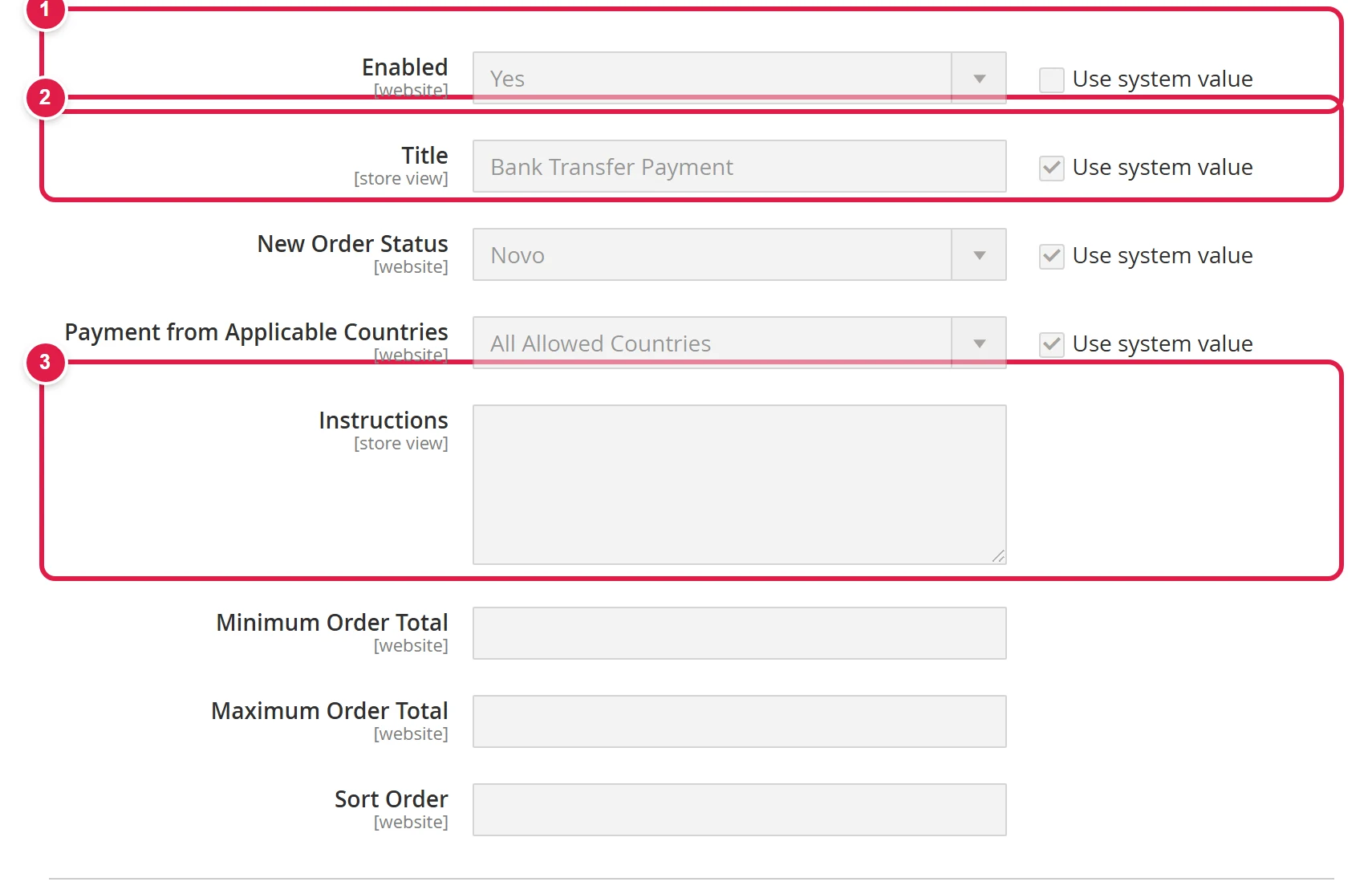
- Aktiviert - Ja
- Titel - der Name der Zahlungsart im Checkout, zum Beispiel "Zahlung per Banküberweisung".
- Anweisungen - IBAN, Empfänger und Verwendungszweck
- der Kunde sieht sie im Checkout und in der Bestellbestätigung.
Lassen Sie den Neuen Bestellstatus auf Ausstehend. Sobald das Geld eingegangen ist, bestätigen Sie die Bestellung (Bestellablauf).
Nachnahme
Öffnen Sie Zahlung per Nachnahme:
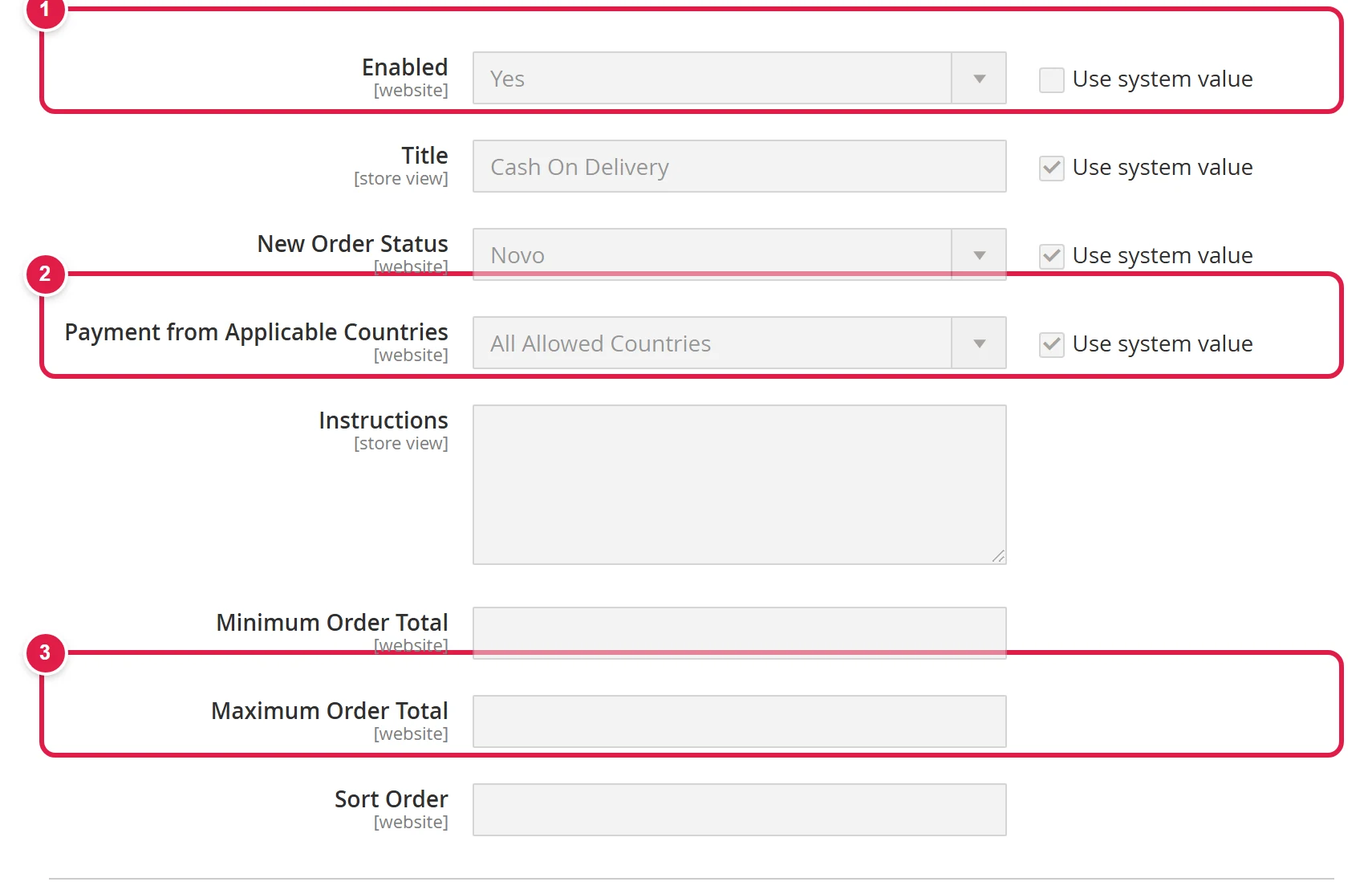
- Aktiviert
- Zahlung aus zulässigen Ländern - die Nachnahme ist in der Regel auf Slowenien beschränkt (Bestimmte Länder).
- Maximaler Bestellwert - oberhalb dieses Betrags ist die Nachnahme nicht verfügbar.
Wählen Sie bei Zahlung aus zulässigen Ländern die Option Bestimmte Länder und wählen Sie die Länder aus, in die Sie per Nachnahme liefern.
Reihenfolge im Checkout
Das Feld Sortierreihenfolge jeder Zahlungsart legt ihre Position im Checkout fest (eine niedrigere Zahl steht weiter oben).
Häufige Probleme
Die Zahlungsart wird im Checkout nicht angezeigt
Prüfen Sie das Land des Kunden, den minimalen und maximalen Bestellwert und ob der richtige Scope ausgewählt ist (oben links). Leeren Sie anschließend den Cache.
Die Änderung erscheint im englischen Shop nicht
Titel und Anweisungen sind an die Sprache gebunden. Wählen Sie die englische Store View und geben Sie sie dort ein.