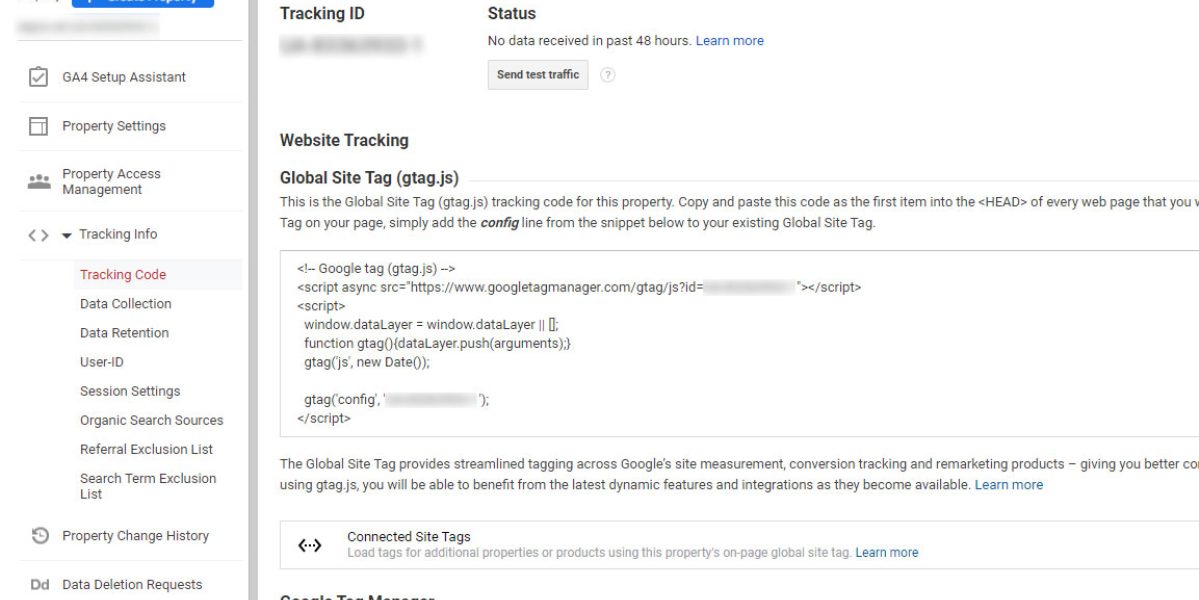
Es gibt mehrere Wege, eigenen JavaScript-Code in den Header Ihrer Seite einzubinden. In diesem Artikel zeige ich den einfachsten Weg: eine Methode, mit der das über die Magento-2-Administration möglich ist, ohne Programmierkenntnisse oder zusätzliche Zugänge. Diese Methode eignet sich für die Einbindung von Drittanbieter-Diensten wie Live-Chat, Monitoring-Tools und Ähnlichem.
JavaScript-Code in einen Magento-2-Shop einfügen
Content > Design > Configuration > Edit > HTML Head > Scripts and Styles
Schritt-für-Schritt-Anleitung für Einsteiger
Auch wenn es einfach aussieht, kann das für Personen, die mit Magento nicht so vertraut sind, Fragen aufwerfen. Deshalb hier eine vollständige Anleitung, Schritt für Schritt, wie Sie ein Code-Snippet hinzufügen:
Als Erstes öffnen Sie das Administrations-Dashboard und melden sich an.
Gehen Sie dann im Magento-Menü zu: Content > Design > Configuration
Klicken Sie beim Store View auf den Link „Edit“. Das ist meist der erste Eintrag, wenn Ihr Magento nur einen Store View hat. Gibt es mehrere, wählen Sie die Website, in die Sie Ihr Skript einbinden möchten.
Klicken Sie auf den Tab „HTML Head“ -> „Scripts and Styles“ oder „Footer“ -> „Miscellaneous HTML“.
Geben Sie Ihren Code in das Feld ein und klicken Sie auf die Schaltfläche „Save Configuration“.
Ist bereits anderer Code vorhanden, wird Ihr Code nach dem gesamten übrigen Code eingefügt.
Fehlerbehebung bei Darstellungsproblemen
Der Code wurde hinzugefügt, aber im Shop zeigt sich keine Änderung. Caching-Problem: Ihre Seite ist wahrscheinlich im Cache, und Sie müssen ihn leeren. Den Shop-Cache können Sie hier leeren: Magento Admin > System > Cache Management > Select All > Refresh > Submit
JavaScript-Code in einen Magento-1.9- / OpenMage-Shop einfügen
Das Hinzufügen von eigenem JavaScript-Code zum Seiten-Header läuft bei Magento 1.9 oder OpenMage ähnlich ab. Hier eine einfache Anleitung:
Öffnen Sie zuerst das Administrations-Dashboard und melden Sie sich an.
Navigieren Sie im Magento-Menü zu: System > Configuration > General/Design.
Klicken Sie auf den Tab „HTML Head“ und suchen Sie die Option „Miscellaneous Scripts“ oder „Footer“ und „Miscellaneous HTML“.
Geben Sie Ihren Code in das passende Feld ein und klicken Sie auf die Schaltfläche „Save Configuration“.
Damit haben Sie eigenen JavaScript-Code erfolgreich in den Header Ihres Magento-Shops eingefügt. Der Vorgang ist einfach und erlaubt es Ihnen, ohne Programmierkenntnisse zusätzliche Funktionen oder Dienste in Ihren Shop einzubinden.
Fehlerbehebung bei Darstellungsproblemen
Der Code wurde hinzugefügt, aber im Shop zeigt sich keine Änderung. Caching-Problem: Ihre Seite ist wahrscheinlich im Cache, und Sie müssen ihn leeren. Den Shop-Cache können Sie hier leeren: Magento Admin > System > Cache Management > Select All > Refresh > Submit
Code mit Events einfügen?
In diesem Fall benötigen Sie ein Modul, da dynamische Events nicht direkt in die Felder eingefügt werden können. Zu diesem Zweck haben wir mehrere Module entwickelt, zum Beispiel das Google-Analytics-4-Modul (gtag) für Magento 1.9 / OpenMage.

Mein Name ist Anže und ich bin Magento-zertifizierter Lösungsspezialist und Entwickler vieler preisgekrönter Onlineshops. Ich bin der Architekt aller Degriz-Projekte.
Schreiben Sie mir →