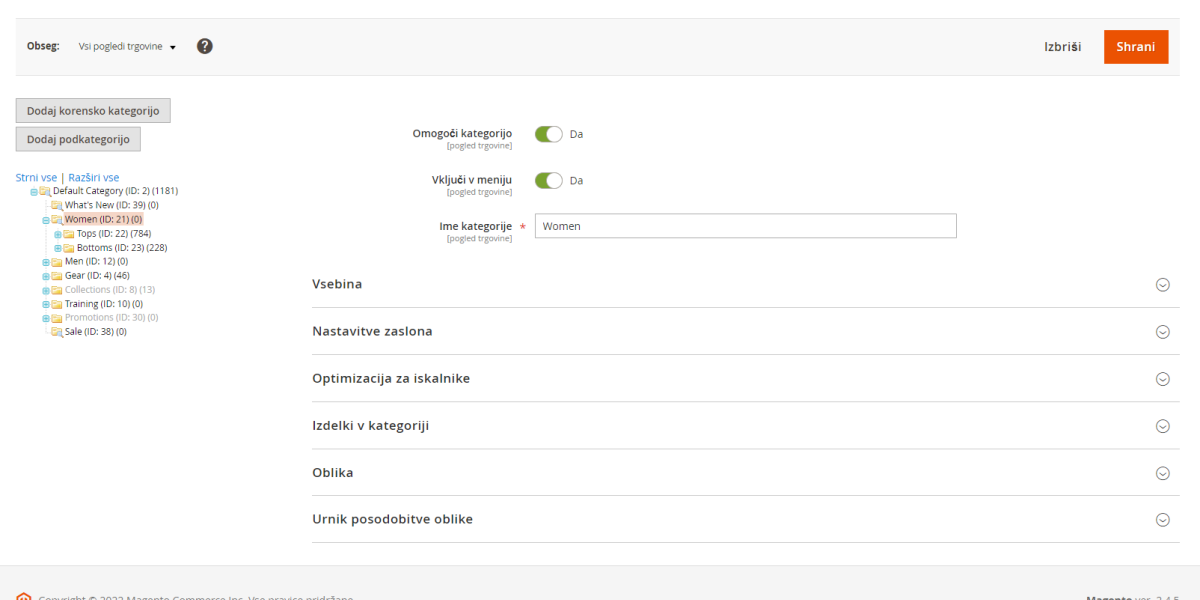
Die Produkte in Ihrem Onlineshop sind meist in Kategorien eingeteilt. Kategorien werden auf der Seite Ihres Onlineshops angezeigt und helfen Besuchern, leichter zu den gewünschten Produkten zu navigieren. Ein Produkt kann gleichzeitig in einer oder mehreren Kategorien abgelegt sein.
Das Bearbeiten von Kategorien ist recht einfach. Auf der linken Seite haben Sie eine Liste, die Sie leicht und schnell ändern können, indem Sie eine Kategorie greifen und an die gewünschte Position ziehen und so die Struktur verändern. Den Inhalt einer bestehenden Kategorie bearbeiten Sie, indem Sie auf den Kategorienamen klicken, woraufhin rechts die verfügbaren Felder erscheinen.
Um eine neue Kategorie hinzuzufügen, gibt es über der Liste die Schaltfläche „Unterkategorie hinzufügen“. Wenn Sie einer Kategorie eine Unterkategorie hinzufügen möchten, klicken Sie vor dem Klick auf die Schaltfläche auf die gewählte Kategorie. Die Standardkategorie „Default category“ sollte nicht geändert werden, neue Kategorien sollten stattdessen darunter angelegt werden.
Videoanleitung zum Bearbeiten von Kategorien in einem Magento-2-Onlineshop
Ausführliche Erläuterung der Optionen zur Kategoriebearbeitung
Kategorie aktivieren - Mit dieser Option können Sie eine Kategorie aktivieren oder deaktivieren. Sie sollten wissen, dass der Link einer deaktivierten Kategorie auf eine nicht vorhandene 404-Seite zeigt. Ist eine Kategorie lange inaktiv, sollten Sie sie daher auf eine andere Kategorie weiterleiten.
Im Menü anzeigen - Wenn eine Kategorie aktiv, aber nicht im Menü sein soll, deaktivieren Sie am besten diese Option. So können Kategorien als Landingpages für spezielle Werbekampagnen genutzt werden.
Kategoriename - Der Kategoriename ist der angezeigte Name im Menü und auf der Kategorieseite. Es ist gut, eine Kategorie mit Keywords zu benennen, nach denen Kunden suchen. Statt nur „Herren“ könnte sie zum Beispiel „Herrenbekleidung“ heißen.
Inhalt
Kategoriebild - Wenn wir auf der Kategorieseite ein zusätzliches Bild dieser Kategorie haben möchten, fügen wir es in diesem Feld hinzu. Bilder hinzuzufügen ist meist sinnvoll, wenn wir ein vorbereitetes Theme haben, sodass die Bilder auf eine passende Größe zugeschnitten sind und das Laden der Seite nicht verlangsamen. Es ist auch gut, wenn wir eine programmierte Darstellung der Unterkategorien haben, da Bilder die gesamte Darstellung optisch ansprechender machen.
Beschreibung - In der neueren Version von Magento 2 haben wir hier die Möglichkeit, per Drag-and-drop zu bearbeiten. Diese Funktion lässt sich gut nutzen, wenn eine Kategorie als Landingpage verwendet wird, da wir den Inhalt der Beschreibung dynamisch anzeigen können.
Es ist gut, Kategoriebeschreibungen für die Suchmaschinenoptimierung zu schreiben, einige Sätze mit aktuellen Keywords.
Wenn wir spezielle Inhalte für Suchmaschinen haben, können Magento-Kategorien um ein zusätzliches Beschreibungsfeld erweitert werden, das am Ende der Artikelliste erscheint und so das Durchstöbern der Kategorien nicht beeinträchtigt.
CMS-Block hinzufügen - Mit dieser Option können wir auf der Kategorieseite den Inhalt eines gewünschten statischen Blocks anzeigen.
Anzeigeeinstellungen
Anzeigemodus - ermöglicht die Wahl zwischen der Anzeige eines statischen Blocks, von Artikeln oder beidem zusammen.
Anchor - das ist wichtig, wenn wir in der Kategorie die Filterung und die angezeigten Artikel aus Unterkategorien haben möchten.
Verfügbare Sortierungen der Produktliste - Hier legen wir fest, welche Sortieroptionen in der Kategorie verfügbar sind, falls wir diese Option in der Kategorie einschränken möchten.
Die Funktionen lassen sich um weitere Optionen erweitern, etwa die Sortierung nach Preis, Position und Name.
Standardsortierung der Produktliste - Wenn Sie die Sortierung in einer bestimmten Kategorie abweichend vom Standard festlegen möchten, können Sie das in diesem Feld tun.
Preisschritt der Layered Navigation - Wenn wir in der Kategorie eine Preisfilterung mit getrennten Preisstufen haben, können wir in diesem Feld die Größe der Stufen für diese Filterung festlegen.
Suchmaschinenoptimierung
URL-Schlüssel - Hier geben Sie den Link ein, unter dem die Kategorie erreichbar ist. Ist dieses Feld nicht ausgefüllt, wird der Link aus den Kategorienamen erzeugt.
Meta-Titel - Der Titel wird im Browser-Tab angezeigt und ist die erste Zeile im Suchmaschinenergebnis.
Meta-Keywords - Das sind wichtige Schlüsselwörter für Suchmaschinen, damit diese das wichtige Keyword der Kategorie leichter finden. Die Keywords werden durch Kommas getrennt, und wenn sie angegeben werden, sollten es bis zu 15 sein, nach Wichtigkeit geordnet, das wichtigste zuerst.
Meta-Beschreibung - Die Beschreibung ist ebenfalls für Suchmaschinen gedacht und in den Suchergebnissen direkt nach dem Titel sichtbar. Sie sollte bis zu 150 Zeichen lang sein.
Produkte in der Kategorie
In diesem Bereich können Sie leicht alle Artikel hinzufügen, die zu dieser Kategorie gehören. Wählen Sie in der ersten Auswahl die Option „Nein“, filtern Sie dann einfach über das Formular und wählen Sie die gewünschten Artikel aus.
Wenn Sie zusätzliche Spalten zum Filtern wünschen, können diese weiter ausgebaut/programmiert werden.
Layout und Zeitplan für Layout-Aktualisierungen
Manche Themes bieten die Möglichkeit, Kategorien unterschiedliche Layouts zuzuweisen, und diese Felder erlauben uns, diese Änderungen in diesen beiden Tabs vorzunehmen. Natürlich müssen im Theme verschiedene Layouts für die Kategorieseite vorbereitet sein. Außer dem Layout, das in den meisten Themes verfügbar ist, etwa mit Anzeige von Seitenspalten usw.

Mein Name ist Anže und ich bin Magento-zertifizierter Lösungsspezialist und Entwickler vieler preisgekrönter Onlineshops. Ich bin der Architekt aller Degriz-Projekte.
Schreiben Sie mir →