


Wenn Sie eine Bestellung nicht versenden werden, stornieren Sie sie. Die Produkte gehen zurück ins Lager, und die Bestellung bleibt mit dem Status Storniert erhalten. Müssen Sie nur etwas prüfen (Zahlung, Lagerbestand, Adresse), halten Sie die Bestellung stattdessen an.
Bevor Sie beginnen
- die Bestellnummer,
- den Grund für die Stornierung, den Sie in einem Kommentar festhalten (nützlich, falls der Kunde später nachfragt).
Eine Bestellung stornieren
Verkäufe › Bestellungen
Suchen Sie die Bestellung und öffnen Sie sie mit einem Klick auf Anzeigen.
Klicken Sie oben auf Stornieren und bestätigen Sie im sich öffnenden Fenster.

- Stornieren - die Bestellung endet, und die Produkte gehen zurück ins Lager.
- Halten - die Bestellung wartet, bis Sie sie freigeben.
Geben Sie unter Hinweise zu dieser Bestellung im Feld Kommentar den Grund ein. Wenn der Kunde benachrichtigt werden soll, setzen Sie ein Häkchen bei Kunden per E-Mail benachrichtigen und klicken Sie dann auf Kommentar abschicken.
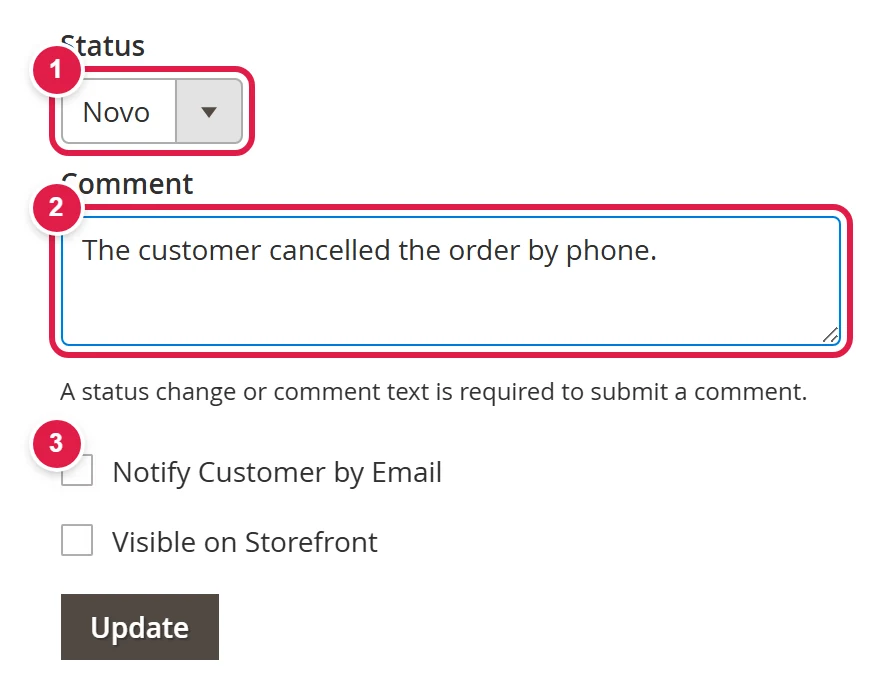
- Bestellstatus
- Kommentar - Grund der Stornierung oder das, was Sie mit dem Kunden vereinbart haben
- Kunden per E-Mail benachrichtigen - der Kunde erhält den Kommentar per E-Mail
Eine Bestellung anhalten
Der Button Halten pausiert die Bestellung. Eine angehaltene Bestellung können Sie weder in Rechnung stellen noch versenden, bis Sie sie mit dem Button Halten aufheben freigeben, der an derselben Stelle erscheint. Das Anhalten ist nützlich, wenn Sie auf eine Überweisung oder auf das Eintreffen eines Produkts warten.
Häufige Probleme
Der Kunde hat per Karte bezahlt, aber ich möchte die Bestellung stornieren
Bei Online-Zahlungen ist die Bestellung meist bereits in Rechnung gestellt. Erstellen Sie statt einer Stornierung aus der Rechnung eine Gutschrift, damit das Geld auf die Karte zurückgeht.
Nach der Stornierung ist das Produkt nicht wieder auf Lager
Prüfen Sie die Menge am Produkt. Wenn Sie den Lagerbestand manuell oder in einem externen Lagerprogramm verwalten, korrigieren Sie ihn dort.