


Jede E-Mail an einen Kunden (Bestellbestätigung, Versand, Gutschrift, Passwort-Zurücksetzung) wird aus einer Vorlage erstellt. Die Standardvorlagen bearbeiten Sie nicht; stattdessen erstellen Sie eine eigene Kopie, passen sie an und weisen sie zu.
{{var order.increment_id}}. Der Shop fügt damit Bestellnummer, Produkte und Beträge ein. Löschen oder ändern Sie keine Variablen; bearbeiten Sie nur den Text um sie herum. Im Zweifel senden Sie uns den gewünschten Text, und wir bearbeiten die Vorlage für Sie.1. Eine neue Vorlage auf Basis der Standardvorlage
Marketing › Kommunikation › E-Mail-Vorlagen
Klicken Sie auf Neue Vorlage hinzufügen.
Wählen Sie unter Standardvorlage laden im Feld Vorlage die Standardvorlage, die Sie anpassen möchten (zum Beispiel die Vorlage für neue Bestellungen), und klicken Sie auf Vorlage laden. Die Felder darunter werden mit ihrem Inhalt gefüllt.
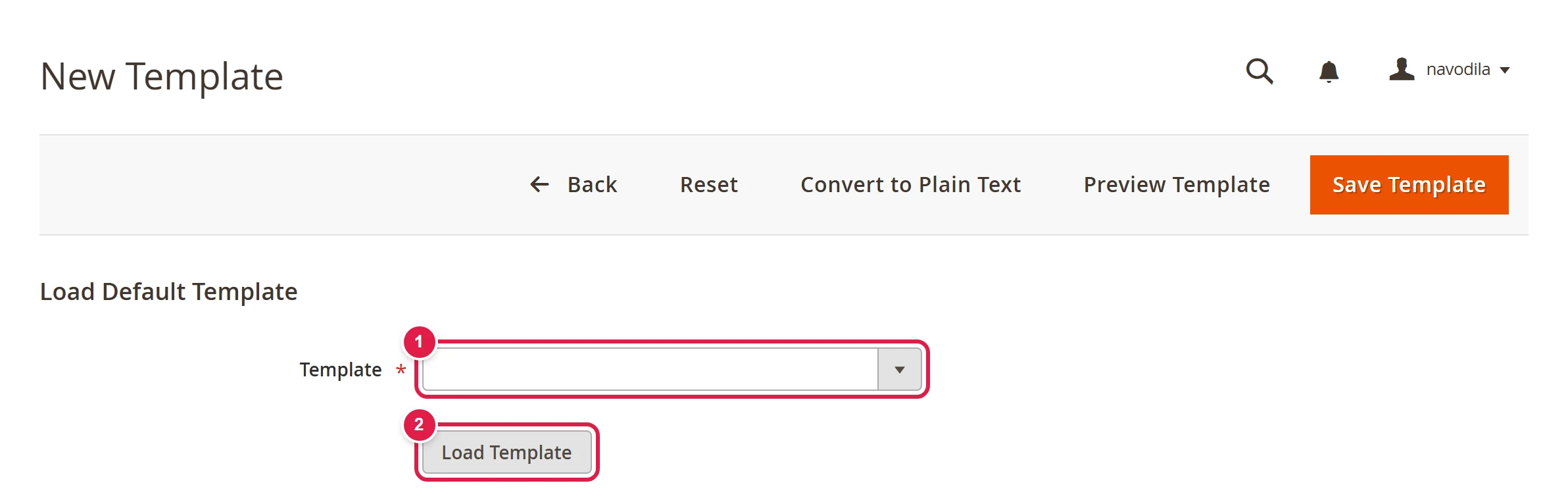
- Vorlage - die Liste der Standardvorlagen.
- Vorlage laden - überschreibt die Felder darunter mit dem Inhalt der ausgewählten Vorlage.
Füllen Sie unter Vorlageninformationen den Vorlagennamen aus (nur für Sie, zum Beispiel Bestellbestätigung DE) und passen Sie bei Bedarf den Betreff der Vorlage an.
Bearbeiten Sie den Text im Feld Vorlageninhalt. Mit dem Button Variable einfügen... können Sie Shop-Angaben hinzufügen, zum Beispiel Ihre Telefonnummer.
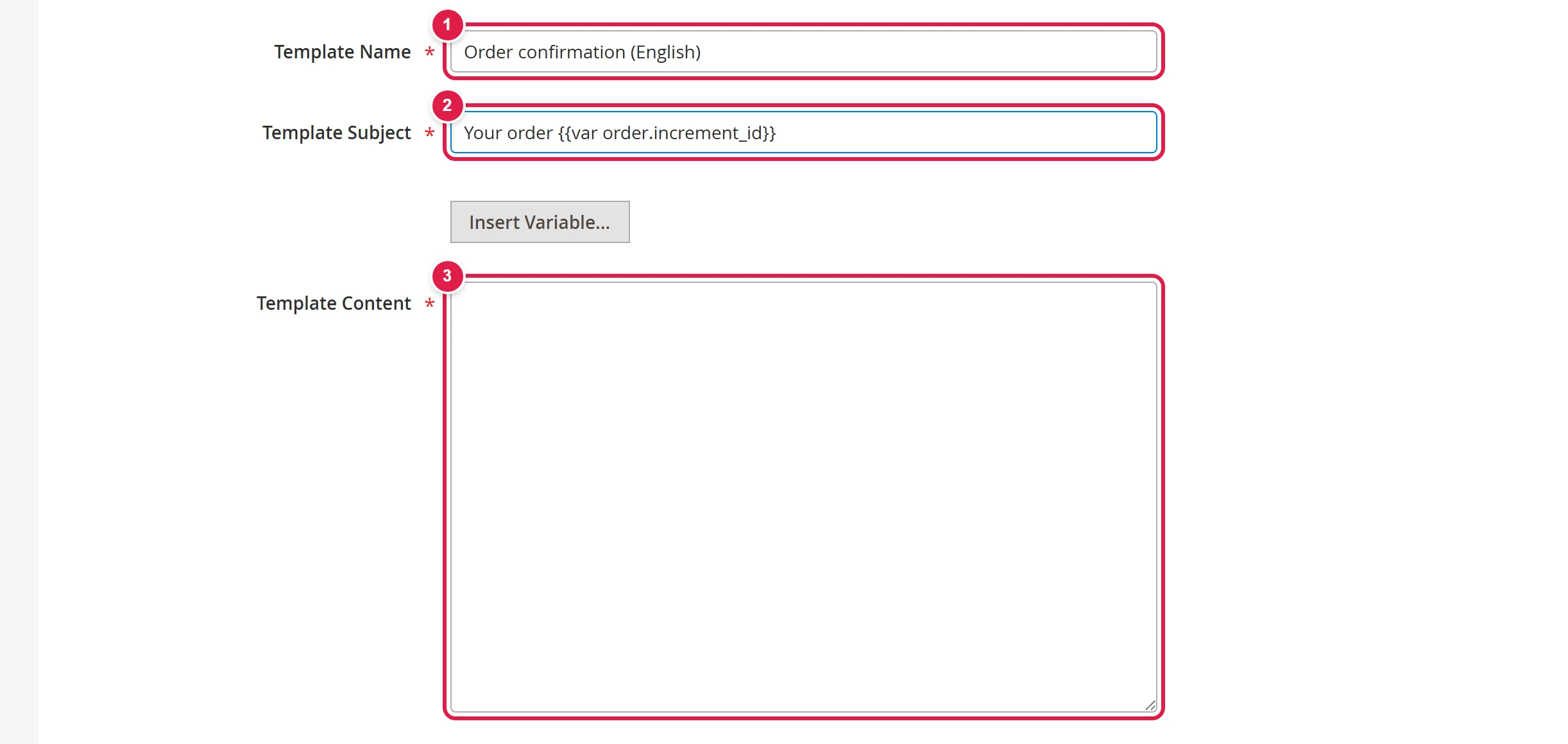
- Vorlagenname - der Name in der Vorlagenliste.
- Vorlagenbetreff - der Betreff der E-Mail
- eine Variable fügt die Bestellnummer ein.
- Vorlageninhalt - der Text mit Variablen.
Klicken Sie auf Vorschau der Vorlage, um zu sehen, wie die E-Mail aussehen wird, und dann auf Vorlage speichern.
2. Die Vorlage zuweisen
Eine neue Vorlage wird nicht automatisch verwendet. Sie müssen dem Shop mitteilen, welche Vorlage für welche E-Mail gelten soll:
Shops › Konfiguration › Verkäufe › Verkaufs-E-Mails
Klappen Sie die E-Mail-Gruppe auf, zum Beispiel Bestellung.
Entfernen Sie bei Vorlage für Bestellbestätigung (neue Bestellung) (für angemeldete Kunden) und Vorlage für Bestellbestätigung (neue Bestellung) für Gäste das Häkchen bei Systemwert verwenden und wählen Sie Ihre Vorlage.
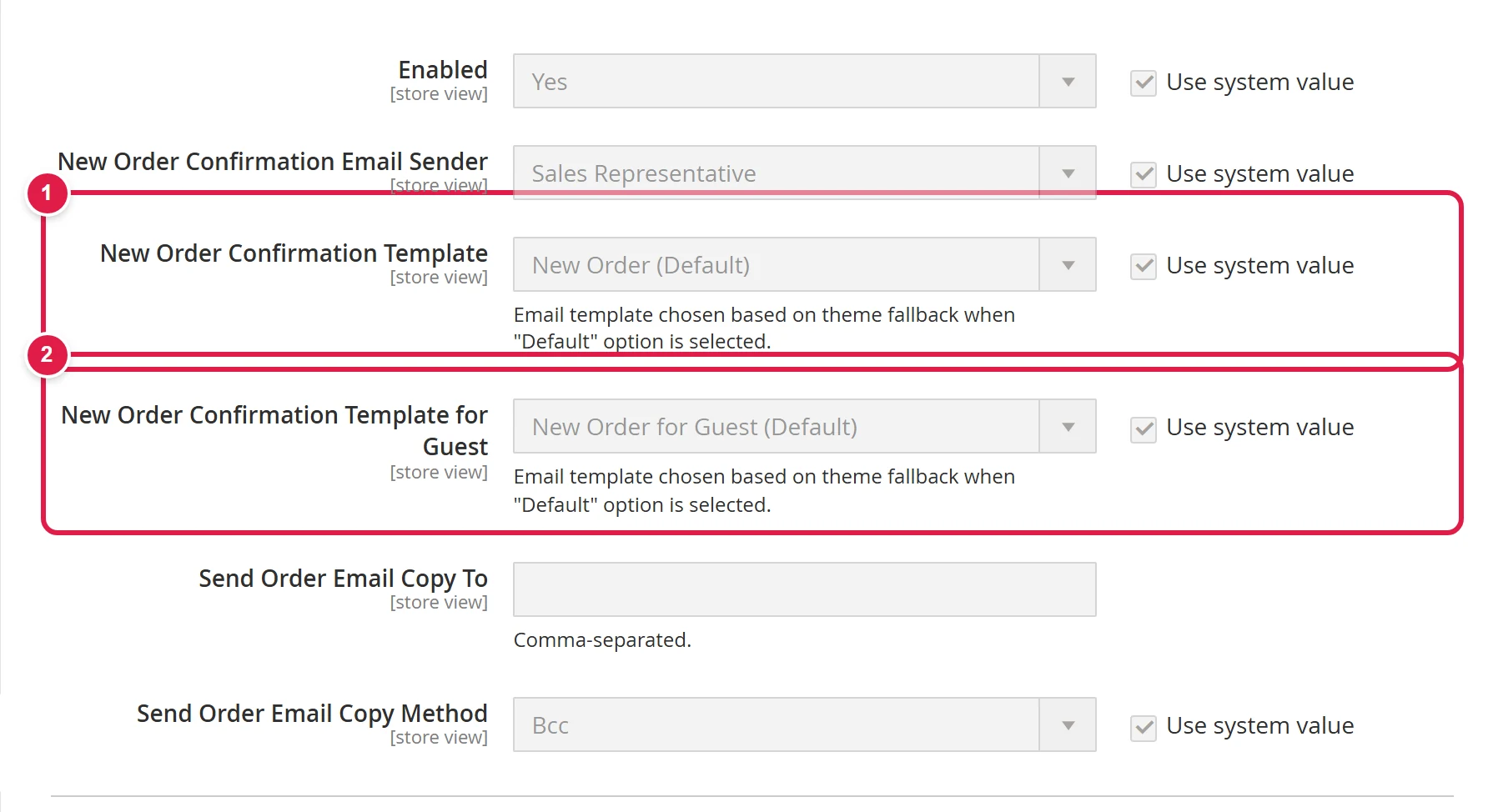
- Vorlage für Bestellbestätigung (neue Bestellung) - für angemeldete Kunden.
- Vorlage für Bestellbestätigung (neue Bestellung) für Gäste - für Kunden ohne Kundenkonto.
Klicken Sie auf Konfiguration speichern und leeren Sie den Cache.
| Gruppe in den Verkaufs-E-Mails | |
|---|---|
| Bestätigung einer neuen Bestellung | Bestellung |
| Rechnungsbenachrichtigung | Rechnung |
| Versand mit Sendungsnummer | Lieferung |
| Gutschrift | Gutschrift |
| Bestellkommentar | Bestellkommentare |
Mehrere Sprachen
Erstellen Sie für jede Sprache eine eigene Vorlage (zum Beispiel Bestellbestätigung SL und Bestellbestätigung EN). Wählen Sie beim Zuweisen im Bereichsumschalter oben links die Store-Ansicht (Sprache), entfernen Sie das Häkchen bei Website verwenden und wählen Sie die Vorlage in dieser Sprache. Siehe Inhalte in eine andere Sprache übersetzen.
Header und Footer aller E-Mails
Logo, Farben und Footer sind für alle E-Mails gleich und liegen in den Vorlagen Header und Footer. Weisen Sie sie unter Inhalt › Design › Konfiguration › Bearbeiten › Transaktions-E-Mails zu (Logo-Bild, Header-Vorlage, Footer-Vorlage). Diese Vorlagen richten wir in der Regel für Sie ein, wenn der Shop aufgebaut wird.
Häufige Probleme
Der Kunde erhält weiterhin den alten Text
Die Vorlage wurde nicht zugewiesen oder im falschen Bereich (Sprache) zugewiesen. Prüfen Sie die Gruppe in den Verkaufs-E-Mails in der Standardkonfiguration und in der Store-Ansicht.
Die E-Mail zeigt Code statt Daten
Beim Bearbeiten wurde eine Variable beschädigt (eine Klammer oder ein Anführungszeichen fehlt). Laden Sie die Standardvorlage erneut und kopieren Sie Ihren Text noch einmal hinein.
Die Vorschau enthält keine Daten
Die Vorschau kennt keine echte Bestellung, daher sind die Variablen leer. Prüfen Sie die echte E-Mail mit einer Testbestellung.