


Ein Block ist ein Inhaltsbaustein, den das Theme an einer bestimmten Stelle anzeigt: im Footer, auf der Startseite oder oberhalb der Produkte. Wenn Sie einen Block ändern, erscheint die Änderung überall, wo er verwendet wird.
Block bearbeiten
Inhalt › Elemente › Blöcke
Suchen Sie den Block in der Liste anhand seines Titels und öffnen Sie ihn über Auswählen › Bearbeiten in der Spalte Aktion.
Ändern Sie den Inhalt und klicken Sie auf Speichern. Leeren Sie danach den Cache.
Neuer Block
Klicken Sie auf Neuen Block hinzufügen und füllen Sie die Felder aus:
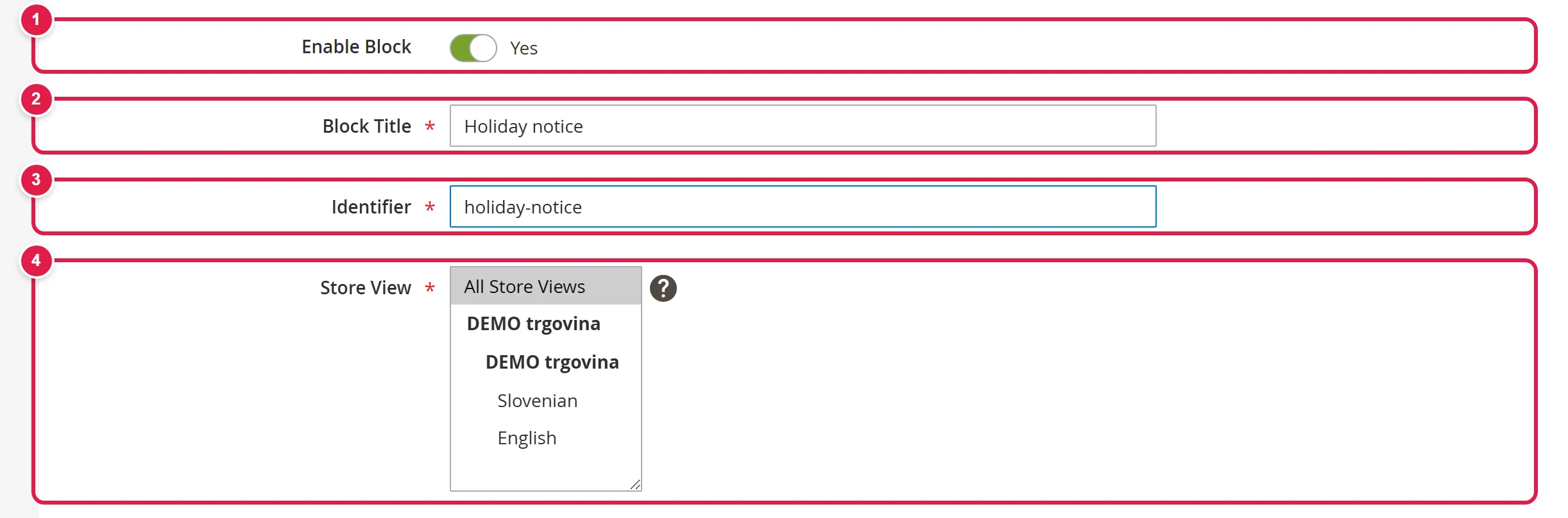
- Block aktivieren - ein deaktivierter Block wird nirgends angezeigt.
- Blocktitel - nur für Sie, in der Liste.
- Bezeichner - der Code, über den das Theme ihn findet
- Kleinbuchstaben und Bindestriche.
- Store View - die Sprache, in der der Block angezeigt wird.
Geben Sie den Inhalt im Editor darunter ein und speichern Sie.
Ein neuer Block erscheint nicht von selbst an irgendeiner Stelle. Schreiben Sie uns und teilen Sie uns mit, wo er hin soll (oder fügen Sie ihn als Widget in eine Seite ein).
Blöcke in mehreren Sprachen
Legen Sie für jede Sprache einen separaten Block mit demselben Bezeichner an und weisen Sie ihn seiner Store View zu. Ein Block mit der Store View Alle Store Views gilt für Sprachen, die keinen eigenen haben.
Häufige Probleme
Der englische Shop zeigt slowenischen Text
Die englische Store View hat keinen eigenen Block, daher wird der Block für alle Store Views angezeigt. Fügen Sie für die englische Store View einen Block mit demselben Bezeichner hinzu.