


Tracking-Codes (Google Analytics 4, Google Tag Manager, Meta Pixel, Microsoft Clarity, Hotjar) sind kurze Code-Schnipsel, die das jeweilige Tool im Head jeder Seite benötigt. Magento hat dafür ein eigenes Feld.
Bevor Sie beginnen
- der Code, den Ihnen das Tool gegeben hat (er beginnt mit
<script>oder<meta>), - die Shop-Sprache oder -Sprachen, für die er gelten soll.
Wohin der Code gehört
Inhalt › Design › Konfiguration
Suchen Sie in der Liste die Zeile mit der Store-Ansicht (Spalte Store-Ansicht, zum Beispiel Slowenisch) und klicken Sie auf Bearbeiten. Soll der Code für alle Sprachen gelten, bearbeiten Sie die Zeile der Website (Spalte Website ausgefüllt, Store-Ansicht leer).

Bearbeiten in der Zeile einer Store-Ansicht: Einstellungen für eine Sprache. Klappen Sie Weitere Einstellungen und dann HTML-Head auf.
Fügen Sie den Code in das Feld Skripte und Stylesheets ein. Ist das Feld gesperrt, entfernen Sie zuerst rechts daneben das Häkchen bei Standardwert verwenden. Löschen Sie den vorhandenen Inhalt nicht, sondern ergänzen Sie den neuen Code darunter.
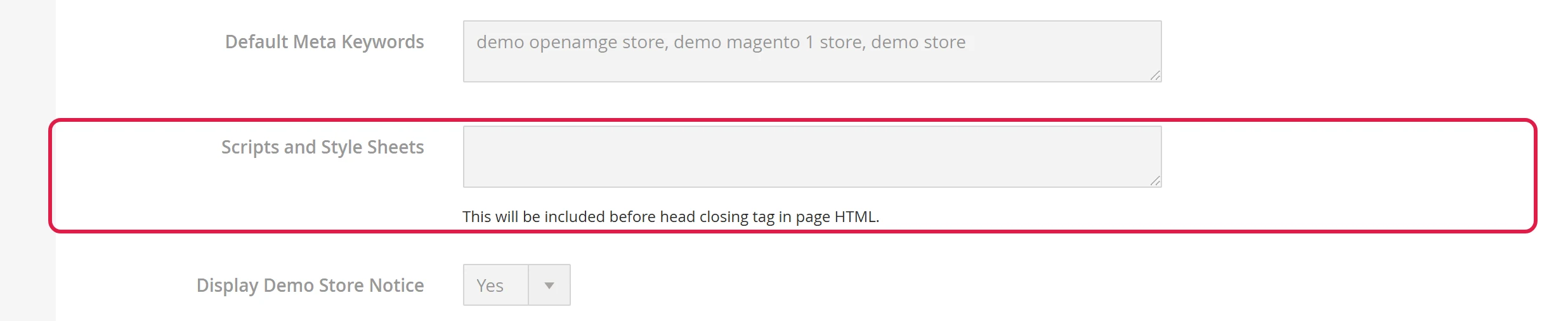
Skripte und Stylesheets - hier kommt Code hin, den das Tool im Seiten-Head benötigt. Klicken Sie auf Konfiguration speichern und leeren Sie den Cache (so geht es).
Prüfen, ob der Code funktioniert
Öffnen Sie den Shop im Browser, akzeptieren Sie die Cookies und prüfen Sie die Live-Daten im Tool (in Google Analytics unter Berichte › Echtzeit).
Wenn keine Daten ankommen, prüfen Sie, ob Sie den Code in der richtigen Store-Ansicht gespeichert und den Cache geleert haben.
Käufe messen
Der Code allein misst Seitenaufrufe. Für Kaufdaten (Bestellwert, Produkte, Checkout-Trichter) muss der Shop Ereignisse aus Warenkorb und Checkout an das Tool senden. Das richten wir für Sie mit einem Tracking-Modul ein; senden Sie uns einfach Ihre Mess-ID (GA4 G-..., Meta-Pixel-ID).
Häufige Probleme
Nach dem Hinzufügen des Codes ist die Seite leer oder fehlerhaft
Der Code ist unvollständig (ein schließendes Tag fehlt) oder wurde beim Kopieren verändert. Öffnen Sie das Feld, entfernen Sie den Code, speichern Sie und senden Sie uns den Code per E-Mail.
Analytics zeigt Besuche, aber keine Käufe
Die Kauf-Ereignisse wurden nicht eingerichtet. Siehe den Abschnitt „Käufe messen“.
Der Code funktioniert nur in einer Sprache
Er wurde für die Store-Ansicht einer Sprache eingetragen. Tragen Sie ihn auch für die andere Sprache oder auf Website-Ebene ein.