


Die Grundlagen der Warenkorb-Preisregeln werden in Warenkorbrabatte behandelt. Dieser Artikel zeigt, wie Sie dasselbe Werkzeug für die Aktionen nutzen, nach denen unsere Kunden am häufigsten fragen.
Bevor Sie beginnen
- eine genaue Beschreibung der Aktion: was der Kunde kauft und was er erhält,
- ob sie automatisch oder mit einem Gutscheincode gilt,
- ob sie mit anderen bereits laufenden Aktionen kombiniert werden darf.
Welches Werkzeug für welche Aktion
| Ich möchte | Werkzeug |
|---|---|
| einen Rabatt auf eine ganze Kategorie oder Marke, sichtbar in der Produktliste, ohne Code | Katalog-Preisregel |
| eins kaufen, eins gratis erhalten, jeden dritten Artikel gratis | Warenkorb-Preisregel, Kaufe X, erhalte Y gratis (Rabattbetrag ist Y) |
| einen Rabattcode, der nicht für bereits reduzierte Artikel gilt | Warenkorb-Preisregel mit einer Bedingung im Abschnitt Aktionen |
| einen höheren Rabatt bei größerer Menge (Mengenstaffeln) | mehrere Warenkorb-Preisregeln mit einer Mengenbedingung und festgelegter Priorität |
| ein Gratisgeschenk bei Einkäufen ab einem bestimmten Betrag | Warenkorb-Preisregel mit der Aktion Add a Gift (unser Modul) |
Eins kaufen, eins gratis erhalten (X kaufen, Y erhalten)
Marketing › Aktionen › Warenkorb-Preisregeln
Legen Sie eine neue Regel an und füllen Sie im Abschnitt Regelinformationen Name, Website und Kundengruppen wie bei jeder Regel aus.
Wählen Sie im Abschnitt Aktionen unter Anwenden die Option Kaufe X, erhalte Y gratis (Rabattbetrag ist Y).
Tragen Sie bei Rabattbetrag ein, wie viele Artikel gratis sind (Y), und bei Rabatt-Mengenschritt (X kaufen), wie viele Artikel der Kunde kaufen muss (X).
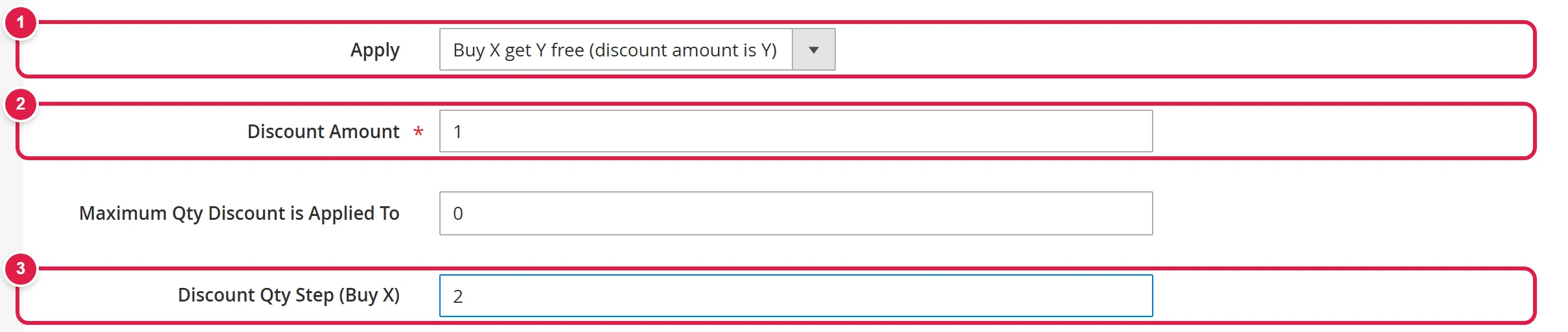
- Anwenden - Kaufe X, erhalte Y gratis (Rabattbetrag ist Y).
- Rabattbetrag - wie viele Artikel gratis sind (Y).
- Rabatt-Mengenschritt (X kaufen) - wie viele Artikel der Kunde bezahlt (X).
Klicken Sie auf Speichern und prüfen Sie die Aktion im Warenkorb.
| Aktion | Rabattbetrag (Y) | Rabatt-Mengenschritt (X) |
|---|---|---|
| eins kaufen, eins gratis erhalten | 1 | 1 |
| zwei kaufen, eins gratis erhalten (jeder dritte Artikel gratis) | 1 | 2 |
| 3 kaufen, 2 gratis erhalten | 2 | 3 |
Kategorierabatt ohne Code
Für eine Aktion, die bereits in der Produktliste sichtbar sein soll (durchgestrichener Preis), verwenden Sie eine Katalog-Preisregel mit einer Bedingung Kategorie. Wenn der Rabatt nur im Warenkorb erscheinen soll, erstellen Sie eine Warenkorb-Preisregel mit Gutschein = Kein Gutschein und fügen im Abschnitt Aktionen eine Bedingung hinzu: Kategorie ist eines von, und wählen Sie dann die Kategorie.
Gutschein, der nicht für reduzierte Artikel gilt
Der Shop kann Artikel mit Sonderpreis nicht von selbst von den übrigen unterscheiden. Sie teilen der Regel daher mit, welche Produkte sie nicht einschließen soll:
Legen Sie alle reduzierten Produkte in eine Kategorie, zum Beispiel Sale (sie kann im Menü ausgeblendet sein, siehe Kategorien und das Hauptmenü).
Öffnen Sie in der Gutscheinregel den Abschnitt Aktionen und klicken Sie unter Regel nur auf Warenkorbartikel anwenden, die den folgenden Bedingungen entsprechen (für alle Artikel leer lassen). auf das grüne +-Zeichen.
Wählen Sie Kategorie, klicken Sie auf das Wort ist und wählen Sie ist nicht eines von, klicken Sie dann auf die drei Punkte und wählen Sie die Kategorie Sale.
Der Gutscheinrabatt wird nun nur noch auf Produkte außerhalb dieser Kategorie angewendet. Die übrigen Produkte im Warenkorb behalten ihren Sonderpreis.
Priorität und Nachfolgende Regeln verwerfen
Wenn mehrere Regeln gleichzeitig laufen, wendet der Shop alle gültigen an und addiert die Rabatte. Zwei Einstellungen verhindern das:
Tragen Sie im Abschnitt Regelinformationen bei Priorität eine Zahl ein. Eine niedrigere Zahl bedeutet, dass die Regel früher angewendet wird (0 oder 1 kommt zuerst).

Priorität - eine niedrigere Zahl wird früher angewendet. Aktivieren Sie im Abschnitt Aktionen die Option Nachfolgende Regeln verwerfen. Nach dieser Regel ignoriert der Shop jede Regel mit einer höheren Prioritätszahl.
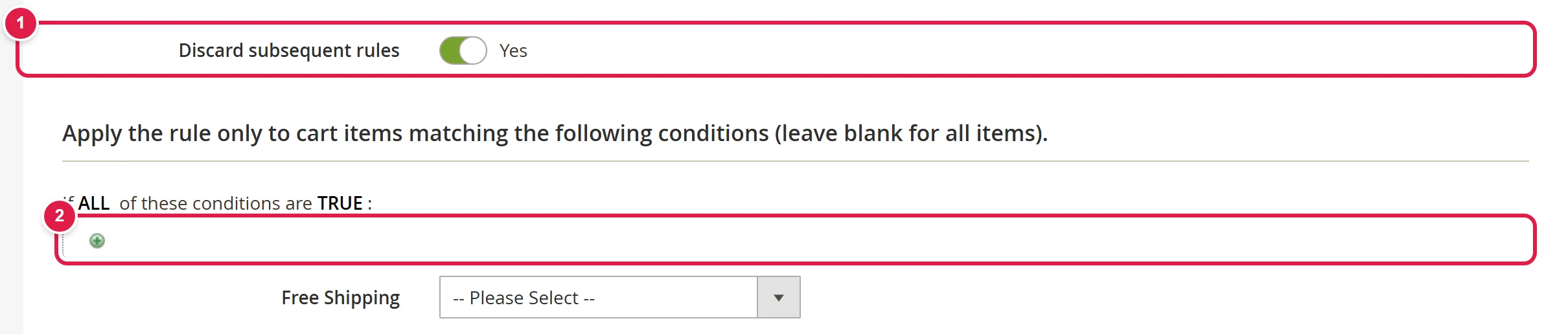
- Nachfolgende Regeln verwerfen - wenn aktiviert, werden alle Regeln gestoppt, die nach dieser kommen.
- Warenkorbartikel-Bedingungen - welche Artikel der Rabatt umfasst (zum Beispiel unter Ausschluss der Kategorie Sale).
| Beispiel | Einstellung |
|---|---|
| ein Newsletter-Code (10 %) darf nicht mit dem Saisonverkauf (20 %) kombiniert werden | Saisonverkauf: Priorität 1, Nachfolgende Regeln verwerfen aktiviert; Code: Priorität 2 |
| kostenloser Versand soll immer gelten, auch bei anderen Rabatten | Versandregel: Priorität 0, Nachfolgende Regeln verwerfen deaktiviert |
Mengenstaffeln
Ein Rabatt, der mit der Menge wächst (zum Beispiel 5 % ab 3 Artikeln, 10 % ab 6 Artikeln), wird aus mehreren Regeln aufgebaut:
Regel 10 % ab 6 Artikeln: Fügen Sie unter Bedingungen Gesamtanzahl der Artikel ist gleich oder größer als 6 hinzu, Rabatt 10 %, Priorität 1, Nachfolgende Regeln verwerfen aktiviert.
Regel 5 % ab 3 Artikeln: Bedingung 3, Rabatt 5 %, Priorität 2.
Bei 7 Artikeln gilt die erste Regel und stoppt die zweite. Bei 4 Artikeln gilt die erste Regel nicht, daher übernimmt die zweite.
Gratisgeschenk ab einem bestimmten Betrag
Magento kann einem Warenkorb nicht von selbst ein Gratisprodukt hinzufügen. Unser Modul macht das möglich: Im Abschnitt Aktionen erhält Anwenden zwei zusätzliche Optionen, Add a Gift und Add a Gift (For each cart item). Wenn Sie diese in Ihrem Shop nicht sehen, schreiben Sie uns, dann installieren wir das Modul.
Richten Sie das Geschenk zuerst als gewöhnliches einfaches Produkt mit SKU, Bild und Lagerbestand ein. Sie können seine Sichtbarkeit auf Nicht einzeln sichtbar setzen, damit Kunden es im Shop nicht finden.
Fügen Sie in einer neuen Regel im Abschnitt Bedingungen Zwischensumme (ohne Steuer) ist gleich oder größer als und den Betrag hinzu, zum Beispiel 80.
Wählen Sie im Abschnitt Aktionen unter Anwenden die Option Add a Gift, tragen Sie bei Rabattbetrag die Anzahl der Geschenke ein (meist 1) und bei Gift SKU die SKU des Geschenkprodukts.
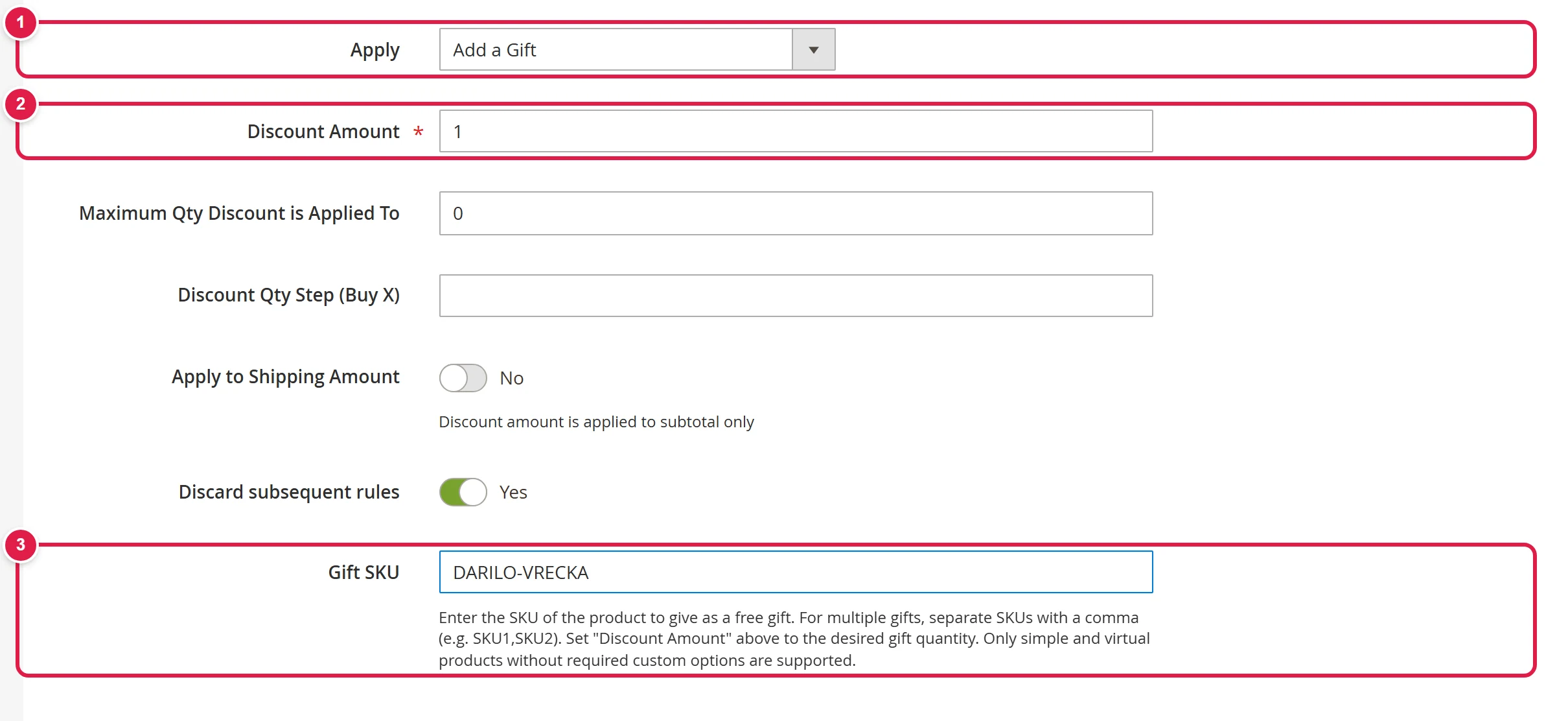
- Anwenden - Add a Gift.
- Rabattbetrag - bedeutet hier die Anzahl der Geschenke.
- Gift SKU - die SKU des Produkts, das kostenlos hinzugefügt wird.
Speichern und testen Sie: Sobald der Warenkorb den Betrag überschreitet, erscheint das Geschenk darin zum Preis von 0. Wenn der Kunde Artikel entfernt und die Summe unter die Grenze fällt, verschwindet das Geschenk automatisch.
Häufige Probleme
Bei „eins kaufen, eins gratis“ erhält der Kunde keinen Gratisartikel
Die Aktion zählt Einheiten desselben Produkts. Der Kunde benötigt zwei Einheiten desselben Produkts im Warenkorb; zwei verschiedene Produkte werden nicht zusammengezählt. Wenn die Aktion nur für ausgewählte Produkte gelten soll, fügen Sie die Bedingung im Abschnitt Aktionen hinzu, nicht im Abschnitt Bedingungen.
Zwei Rabatte addieren sich trotzdem
Prüfen Sie die Prioritätszahlen: Die Regel mit Nachfolgende Regeln verwerfen muss die niedrigere Zahl haben. Zwei Regeln mit derselben Priorität werden beide angewendet.
Das Geschenk wird nicht hinzugefügt
Prüfen Sie, ob das Geschenkprodukt aktiviert und auf Lager ist und der Website zugewiesen wurde, und ob die SKU bei Gift SKU genau übereinstimmt. Das Geschenk muss ein einfaches Produkt ohne Pflichtoptionen sein.