


Eine Katalog-Preisregel senkt die Produktpreise, bevor der Kunde sie in den Warenkorb legt: Der Aktionspreis ist bereits in der Kategorie und auf der Produktseite sichtbar. Sie ist die richtige Wahl, wenn Sie zum Beispiel Folgendes möchten:
- 20 % Rabatt auf alle Produkte der Kategorie Taschen,
- eine einwöchige Aktion für eine ausgewählte Marke,
- niedrigere Preise nur für angemeldete Geschäftskunden.
1. Neue Regel
Marketing › Aktionen › Katalog-Preisregel
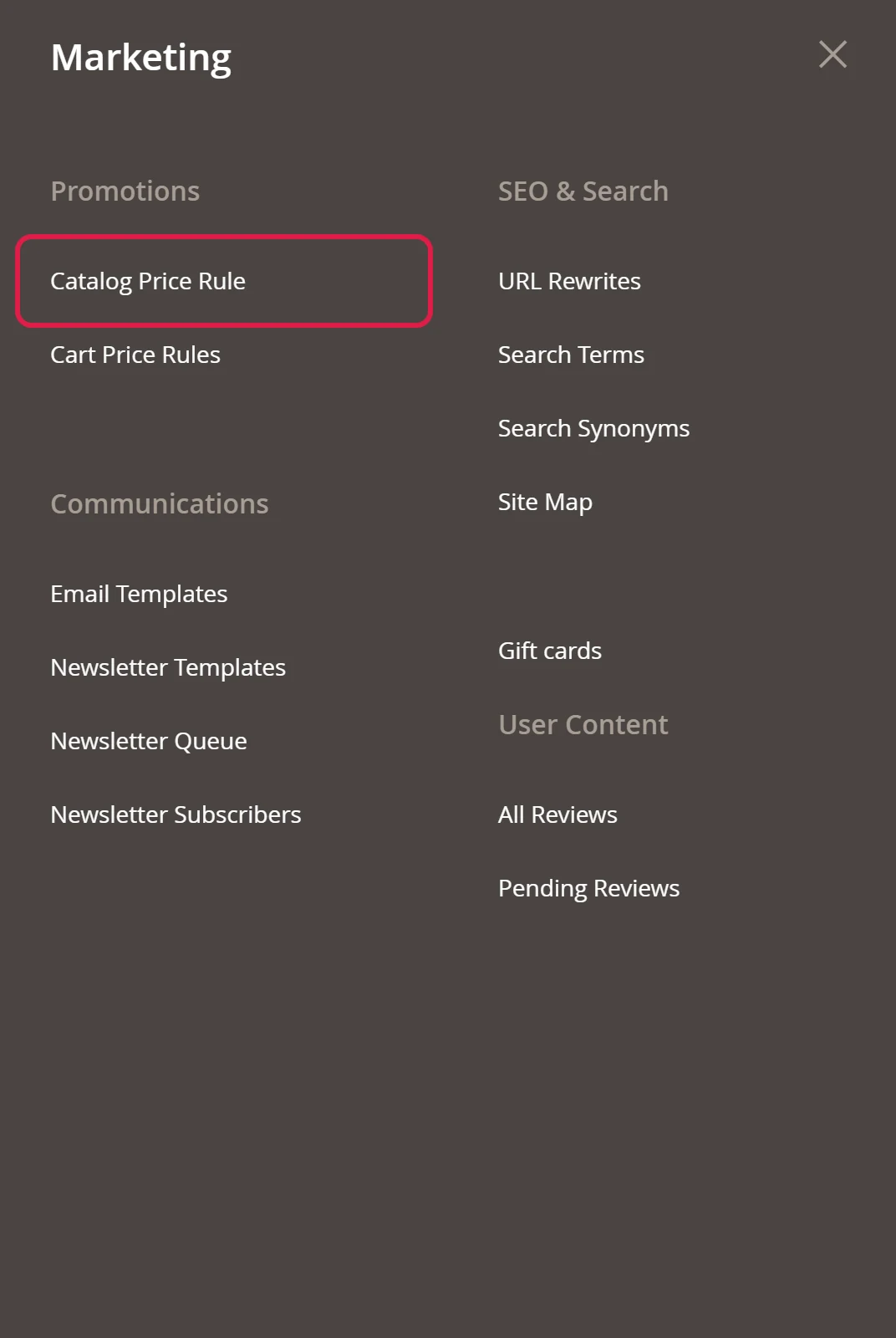
Klicken Sie auf Neue Regel hinzufügen.
Geben Sie im Bereich Regelinformationen einen Namen ein, schalten Sie Aktiv ein, wählen Sie unter Websites Ihren Shop und alle Kundengruppen, die die Aktion sehen sollen (mit gedrückter Strg-Taste können Sie mehrere auswählen). Legen Sie den Aktionszeitraum unter Von und Bis fest.
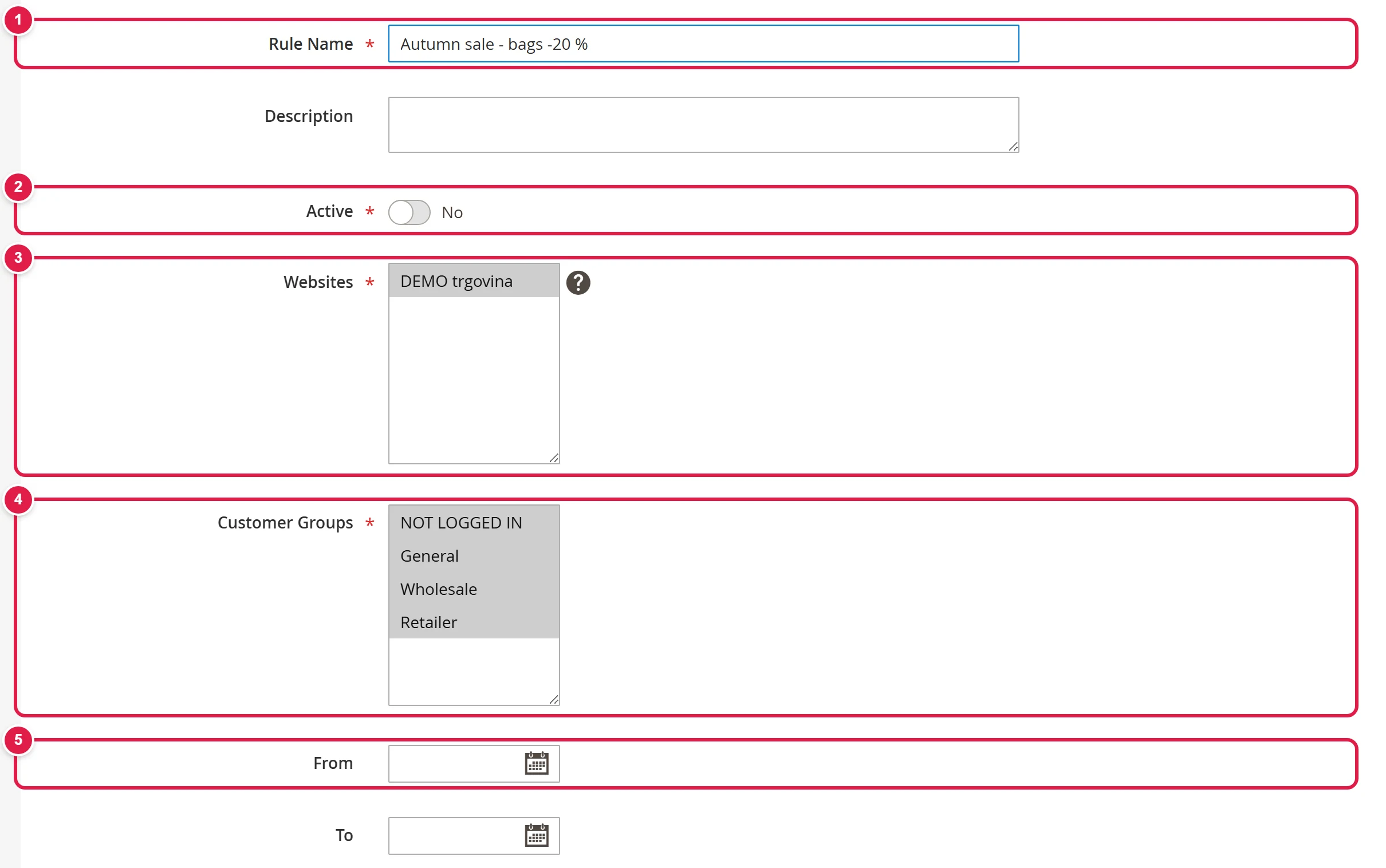
- Regelname
- Aktiv
- Websites
- Kundengruppen
- Von und Bis - Aktionszeitraum.
2. Welche Produkte
Öffnen Sie den Bereich Bedingungen und klicken Sie auf das grüne Zeichen +.
Wählen Sie Kategorie, klicken Sie auf die drei Punkte und wählen Sie die Kategorie aus der Liste (oder geben Sie ihre Nummer ein). Bestätigen Sie mit dem grünen Häkchen.
Statt einer Kategorie können Sie auch ein anderes Produktmerkmal wählen, zum Beispiel Marke oder SKU. Steht es nicht in der Liste, aktivieren Sie es zuerst wie unten beschrieben.
Die Marke, die SKU oder ein anderes Merkmal fehlt in der Liste
Die Liste der Bedingungen zeigt nur Produktmerkmale, die für Aktionen aktiviert sind. So fügen Sie die Marke (oder ein anderes Merkmal) hinzu:
Shops › Attribute › Produkt
Suchen Sie das Merkmal in der Attributliste, zum Beispiel die Marke (geben Sie ihren Namen in das Suchfeld über der Spalte Standardbezeichnung ein), und öffnen Sie es.
Klicken Sie links auf den Reiter Storefront-Eigenschaften.
Stellen Sie Für Bedingungen von Aktionsregeln verwenden auf Ja und klicken Sie auf Attribut speichern.

Ja - das Merkmal erscheint unter den Bedingungen der Katalog-Preisregeln und der Warenkorb-Preisregeln. Gehen Sie zurück zur Regel und klicken Sie erneut auf das grüne +. Das Merkmal steht jetzt in der Liste unter Produktattribut.
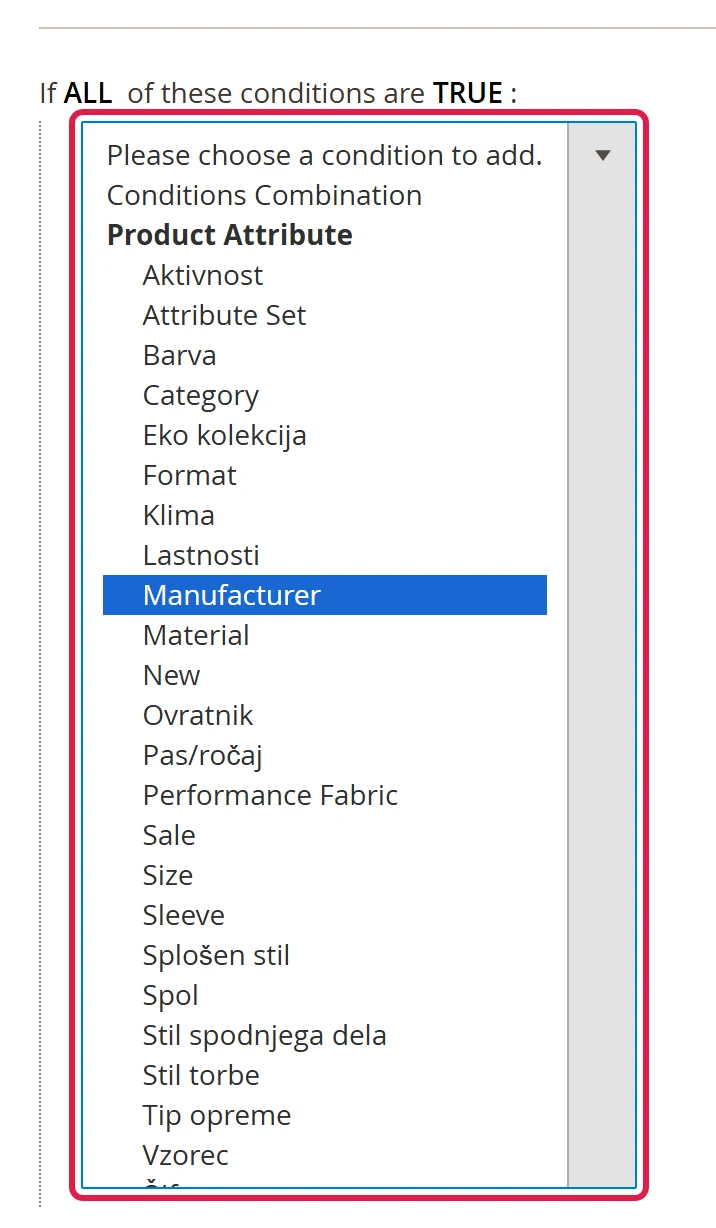
Nach der Aktivierung erscheint die Marke (hier „Hersteller“) in der Liste der Bedingungen.
3. Höhe des Rabatts
Wählen Sie im Bereich Aktionen unter Anwenden die Methode:
Option Wirkung Als Prozentsatz des Originalpreises anwenden senkt den Preis um einen Prozentsatz (20 = 20 % günstiger) Als festen Betrag anwenden senkt den Preis um einen Betrag in EUR Endpreis auf diesen Prozentsatz anpassen der neue Preis entspricht diesem Prozentsatz des Originalpreises (80 = 80 % des Preises) Endpreis auf Rabattwert anpassen alle ausgewählten Produkte kosten genau diesen Betrag Geben Sie unter Rabattbetrag die Zahl ein. Schalten Sie Nachfolgende Regeln verwerfen ein, wenn diese Aktion nicht mit anderen kombiniert werden darf.

- Anwenden - wie der Preis gesenkt wird.
- Rabattbetrag.
- Nachfolgende Regeln verwerfen.
4. Speichern und anwenden
Klicken Sie oben auf Speichern und anwenden. Der Shop berechnet die Produktpreise sofort neu.

Speichern und anwenden - speichert die Regel und berechnet die Preise sofort neu. Öffnen Sie die Kategorie im Shop und prüfen Sie, ob der Aktionspreis sichtbar ist.
Häufige Probleme
Der Aktionspreis wird nicht angezeigt, obwohl ich auf „Speichern und anwenden“ geklickt habe
Prüfen Sie der Reihe nach: ob Aktiv eingeschaltet ist, ob Ihr Shop unter Websites ausgewählt ist, ob unter Kundengruppen alle Gruppen ausgewählt sind, einschließlich NICHT ANGEMELDET (Besucher, die nicht angemeldet sind, also die meisten Kunden), ob das Datum bei Von heute oder früher ist und ob die Bedingungen die Produkte wirklich abdecken. Prüfen Sie die Seite in einem privaten Browserfenster, in dem Sie nicht angemeldet sind. Wenn alles stimmt und der Preis nach einigen Minuten noch immer nicht angezeigt wird, leeren Sie den Cache oder schreiben Sie uns.
Der Preis ist nach Ende der Aktion noch immer gesenkt
Die Preise werden nach dem Datum bei „Bis“ über Nacht neu berechnet. Für eine sofortige Änderung schalten Sie die Regel aus und klicken auf Regeln anwenden.