


Ein Badge ist ein kleines Etikett neben einem Produkt, zum Beispiel Neu, Sale oder Letzte Stücke. Kunden sehen es in der Produktliste und auf der Produktseite und erkennen so sofort, was das Produkt auszeichnet. Ein Badge kann ein Bild oder ein Text sein: Solange Sie kein Bild hochladen, wird der Text angezeigt.
Bevor Sie beginnen
- eine Liste der Badges, die Sie verwenden möchten,
- auf Wunsch Bilder für die Badges (kleine Dateien, zum Beispiel PNG mit transparentem Hintergrund).
1. Neues Badge hinzufügen
Jedes Badge ist ein Wert des Attributs Ikone (slowenisch für „Icons“). Neue Badges fügen Sie in den Produktattributen hinzu.
Shops › Attribute › Produkt
Suchen und öffnen Sie das Attribut Ikone.
Klicken Sie im Abschnitt Optionen verwalten (Werte Ihres Attributs) auf Option hinzufügen und geben Sie den Namen des Badges ein.
Klicken Sie auf Attribut speichern.
2. Bild, Text und Tooltip
Katalog › Product Icons
Lassen Sie oben Scope: auf All Store Views. Was Sie hier festlegen, gilt überall. Für eine andere Sprache wählen Sie die entsprechende Store-Ansicht und geben die Übersetzung ein.
Wählen Sie in der Zeile des Badges unter New image eine Datei, geben Sie unter Text den Wortlaut ein und legen Sie mit Sort order fest, welches Badge zuerst erscheint.
Im nächsten Feld (Spalte mit der Überschrift Clear) können Sie eine kurze Erklärung eingeben. Kunden sehen sie, wenn sie mit der Maus über ein Text-Badge fahren.
Das Kontrollkästchen am Ende der Zeile löscht die Badge-Einstellungen für die gewählte Store-Ansicht.
Klicken Sie auf Save icons.
3. Badge an einem Produkt
Katalog › Produkte
Öffnen Sie das Produkt, wählen Sie im Feld Ikone ein oder mehrere Badges aus (halten Sie Strg gedrückt, um mehrere zu wählen) und klicken Sie auf Speichern.
4. Automatische Regeln
Unten auf der Seite Product Icons finden Sie den Abschnitt Automatic rules. Eine Regel fügt jedem Produkt, das die Bedingung erfüllt, ein Badge hinzu. Ein von Hand gewähltes Badge bleibt immer erhalten, die Regel ergänzt es nur. Tragen Sie eine neue Regel in der letzten, leeren Zeile ein: Name, Adds icon, Condition, Value, Store view und Active. Klicken Sie anschließend auf Save icons.

- Name - der Name der Regel.
- Adds icon - welches Badge hinzugefügt wird.
- Condition - wann die Regel gilt.
- Value - eine Zahl oder ein Text für die Bedingung.
- Store view - die Store-Ansicht.
- Active - schaltet die Regel ein.
- Save icons - speichert die Badges und Regeln.
| Condition | Beispielwert |
|---|---|
| Name contains / Name does not contain | REFILL (Groß- und Kleinschreibung spielen keine Rolle) |
| Price incl. tax is at least / at most | 50 |
| On sale (value = minimum discount in %) | 0 bedeutet einen beliebigen Rabatt |
| Stock is at most | 5 (Produkte, die nicht auf Lager sind, werden nicht gezählt) |
| Added within the last N days | 30 |
| In one of the categories (IDs) | 12,15 |
Um eine Regel zu löschen, setzen Sie in ihrer Zeile ein Häkchen bei Delete und speichern Sie.
Wo die Badges erscheinen
Shops › Konfiguration › Magelan › Product Icons
Wählen Sie im Abschnitt Display die Optionen Show in category listing und Show on product page. Wählen Sie unter Badge position on the product page entweder Under the price oder Above the product name. Klicken Sie auf Konfiguration speichern.
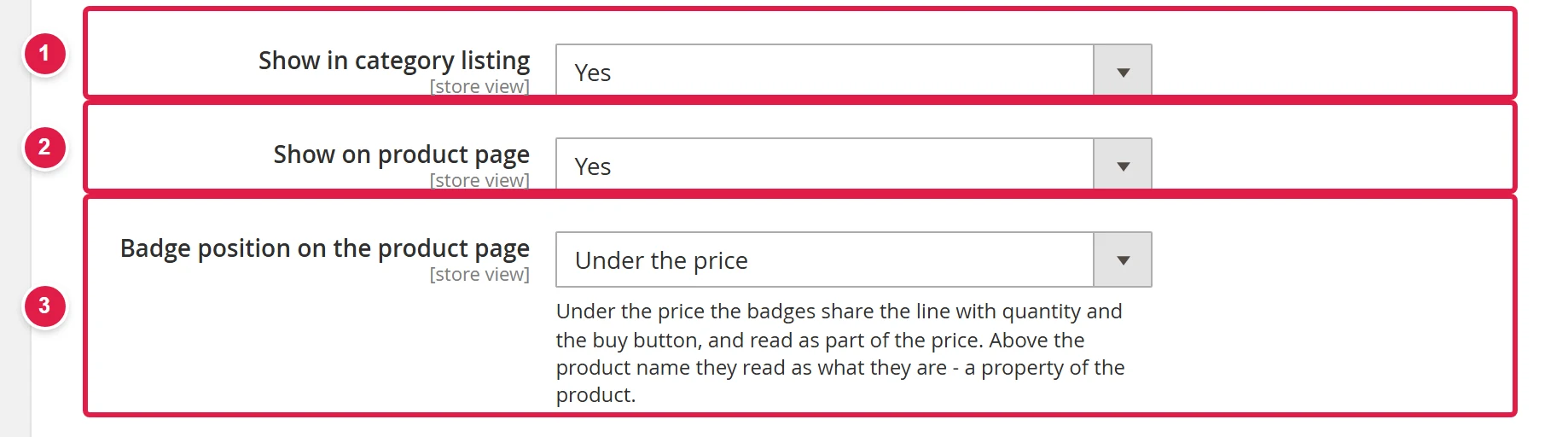
- Show in category listing
- Show on product page
- Badge position on the product page - Under the price oder Above the product name.
Häufige Probleme
Das neue Badge erscheint nicht auf der Seite Product Icons
Das Badge wurde noch nicht als Wert des Attributs Ikone hinzugefügt. Fügen Sie es wie in Schritt 1 beschrieben hinzu.
Das Badge wird im Shop nicht angezeigt
Prüfen Sie, ob die Anzeige in den Einstellungen eingeschaltet ist und die Regel für die richtige Store-Ansicht aktiv ist. Leeren Sie anschließend den Cache.
Der Tooltip neben dem Badge wird nicht angezeigt
Der Tooltip funktioniert nur bei Text-Badges. Bei einem Bild-Badge wird beim Darüberfahren nur sein Text angezeigt.