


Anhänge sind Dateien, die Kunden auf der Produktseite herunterladen: Bedienungsanleitungen, technische Datenblätter oder Sicherheitsdatenblätter, Zertifikate. Auf der Produktseite haben sie einen eigenen Tab, und angemeldete Kunden finden die Anhänge der von ihnen gekauften Produkte außerdem in ihrem Konto unter Meine Anhänge.
Bevor Sie beginnen
- Dateien mit eindeutigen Namen, zum Beispiel
manual-model-x.pdf(ohne Akzentbuchstaben und Leerzeichen), - oder eine Webadresse, unter der die Datei bereits veröffentlicht ist.
Anhang hinzufügen
Katalog › Produkte
Öffnen Sie das Produkt und klappen Sie den Abschnitt Product attachments auf.
Unter Title können Sie den Namen des Anhänge-Tabs für dieses Produkt eingeben. Ein leeres Feld bedeutet den Standardnamen aus den Einstellungen.
Klicken Sie auf Add attachment.
Geben Sie in der neuen Zeile unter Title den Namen ein, den der Kunde sieht, zum Beispiel Bedienungsanleitung.
Wählen Sie unter File entweder Upload File und laden Sie die Datei hoch, oder URL und geben Sie die Webadresse ein.
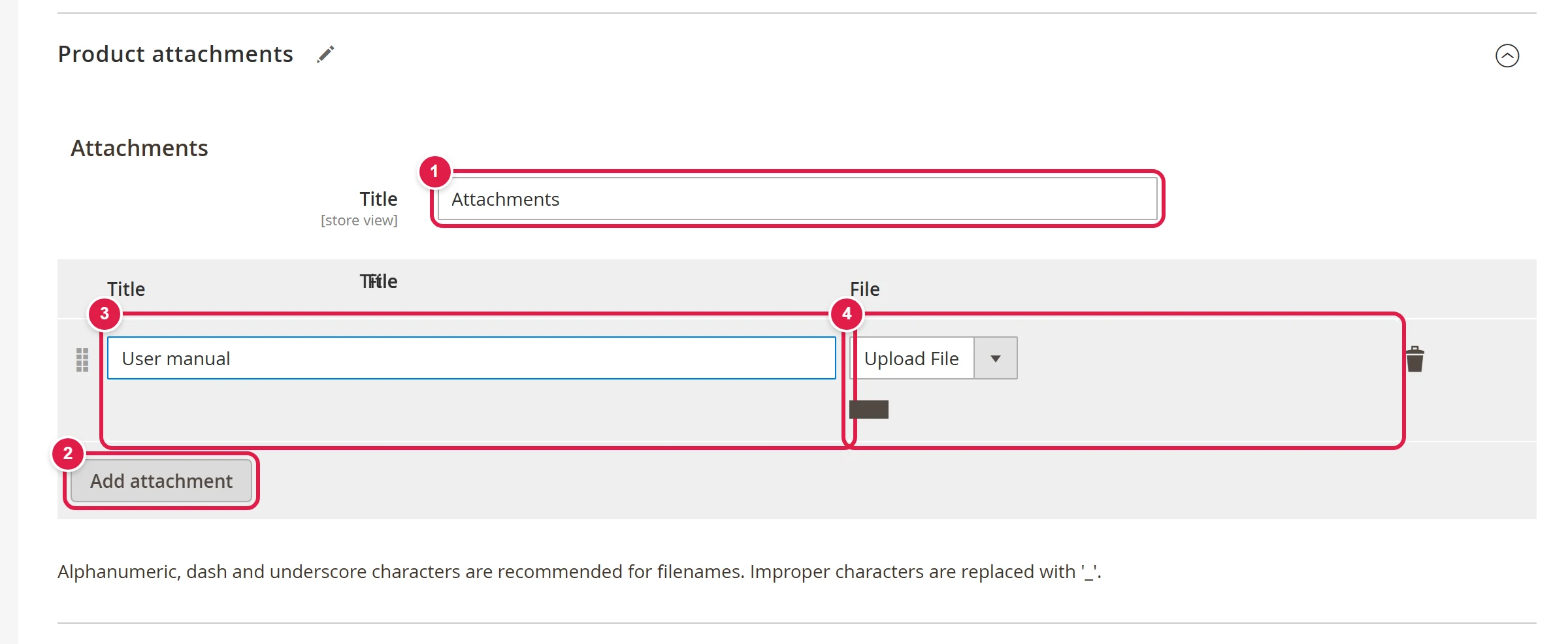
- Title - der Tab-Name für dieses Produkt.
- Add attachment - eine neue Zeile.
- Title - der Name des Anhangs, den der Kunde sieht.
- File - Upload File oder URL.
Für weitere Anhänge wiederholen Sie die Schritte 3 bis 5. Einen Anhang entfernen Sie mit dem Papierkorb-Symbol am Ende der Zeile.
Klicken Sie auf Speichern.
Einstellungen
Shops › Konfiguration › Katalog › Katalog
Klappen Sie den Abschnitt Product attachments auf:
| Feld | Wirkung |
|---|---|
| Default attachment title | der Standardname des Anhänge-Tabs |
| Open links in new window | der Anhang öffnet sich in einem neuen Browser-Tab |
| Use content-disposition | inline: Ein PDF öffnet sich im Browser; attachment: Die Datei wird heruntergeladen |
| Download requires customer login | Gäste sehen die Liste der Anhänge, müssen sich aber vor dem Download anmelden |
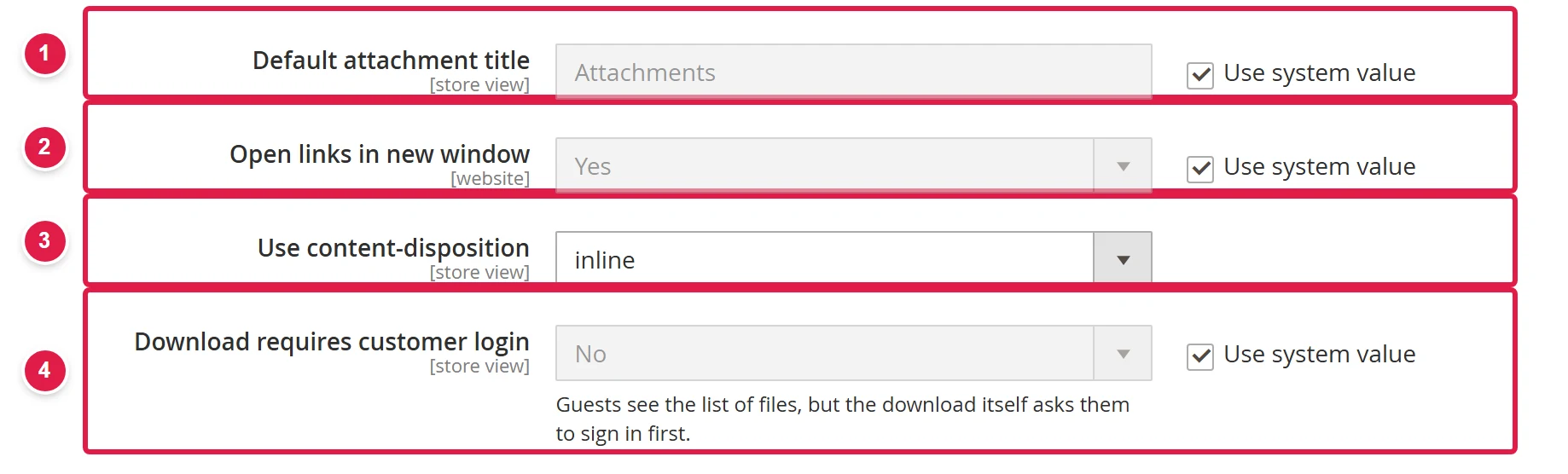
- Default attachment title
- Open links in new window
- Use content-disposition - inline oder attachment.
- Download requires customer login
Klicken Sie auf Konfiguration speichern.
Häufige Probleme
Es gibt keinen Anhänge-Tab
Der Tab erscheint nur, wenn das Produkt mindestens einen Anhang hat. Leeren Sie nach dem Speichern den Cache.
Die Datei lässt sich nicht hochladen
Möglicherweise ist die Datei für den Server zu groß. Verkleinern Sie sie (zum Beispiel das PDF komprimieren) oder veröffentlichen Sie sie an anderer Stelle und fügen Sie sie als URL hinzu.
Ein Kunde sagt, das PDF werde geöffnet statt heruntergeladen
Das liegt an der Einstellung Use content-disposition. Wählen Sie attachment, wenn Dateien heruntergeladen werden sollen.