


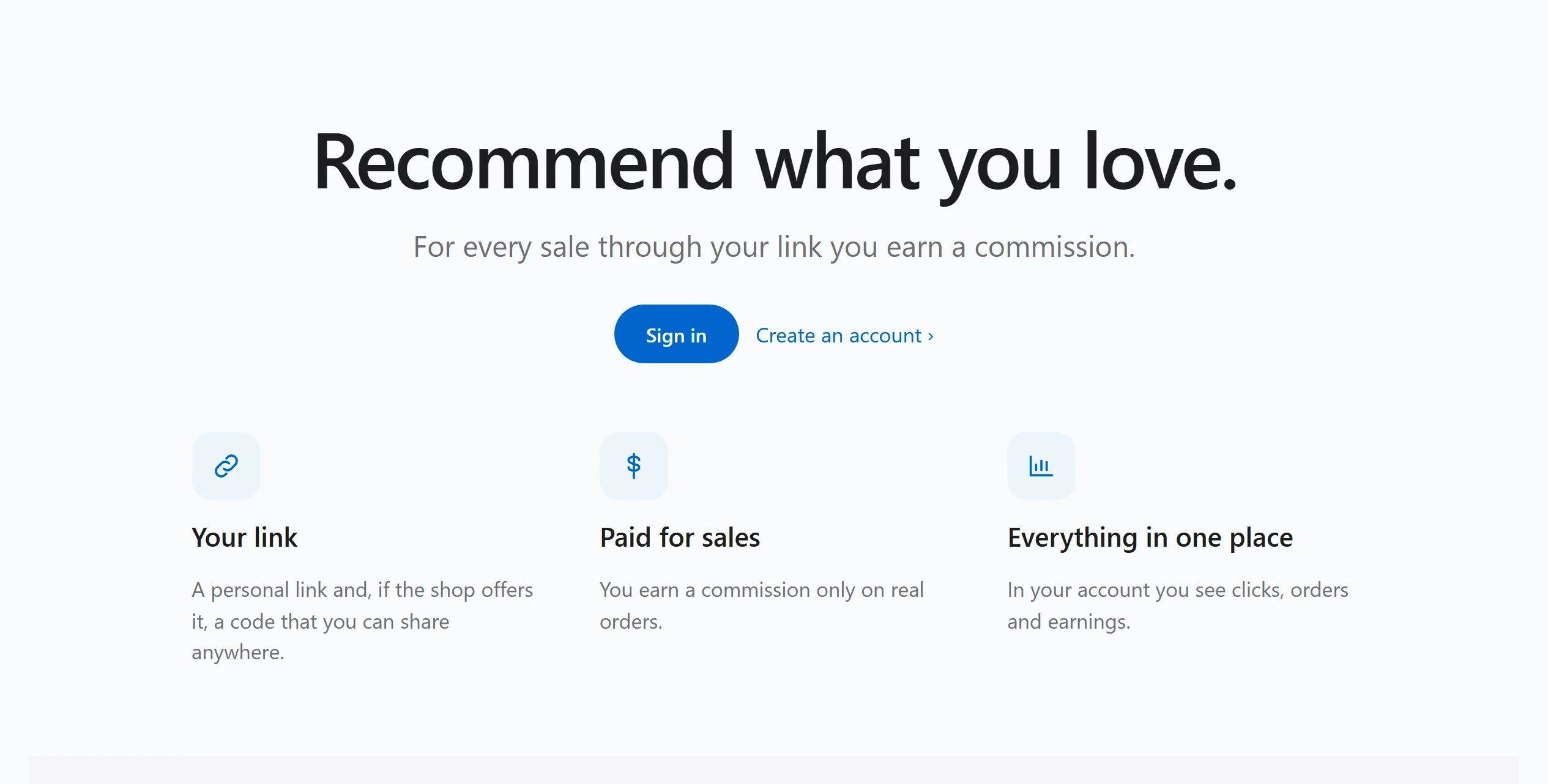
Ein Kunde mit Konto bewirbt sich auf der Seite your-shop/affiliate und wählt den Code seines Links. Sie entscheiden, ob er Partner wird.
- Öffnen Sie Marketing › Affiliate program › Partners. Bewerbungen haben den Status „Pending approval“. Bei jedem Partner sehen Sie die Bestellungen, die Code-Nutzungen und die Verkäufe.
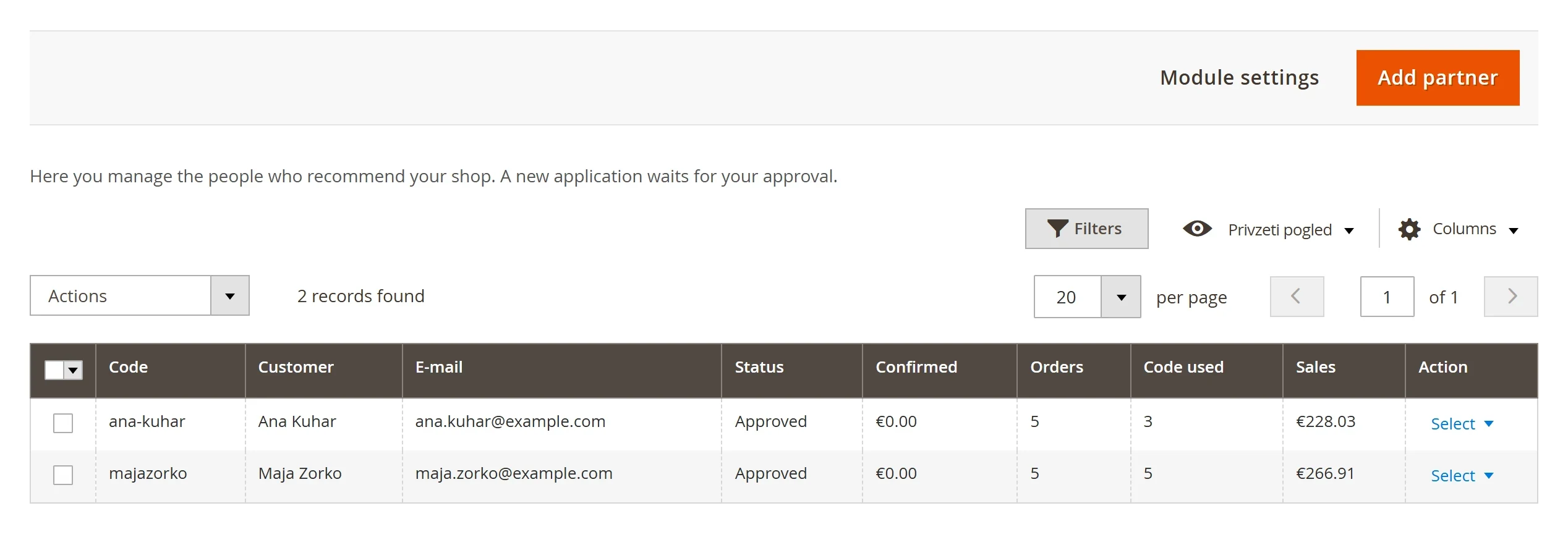
Das Partner-Grid. Die Verkäufe sind ohne MwSt., nach Rabatten und ohne Versand. - Öffnen Sie den Partner. Wählen Sie unter Group eine Gruppe (der Provisionssatz steht unter Commission groups).
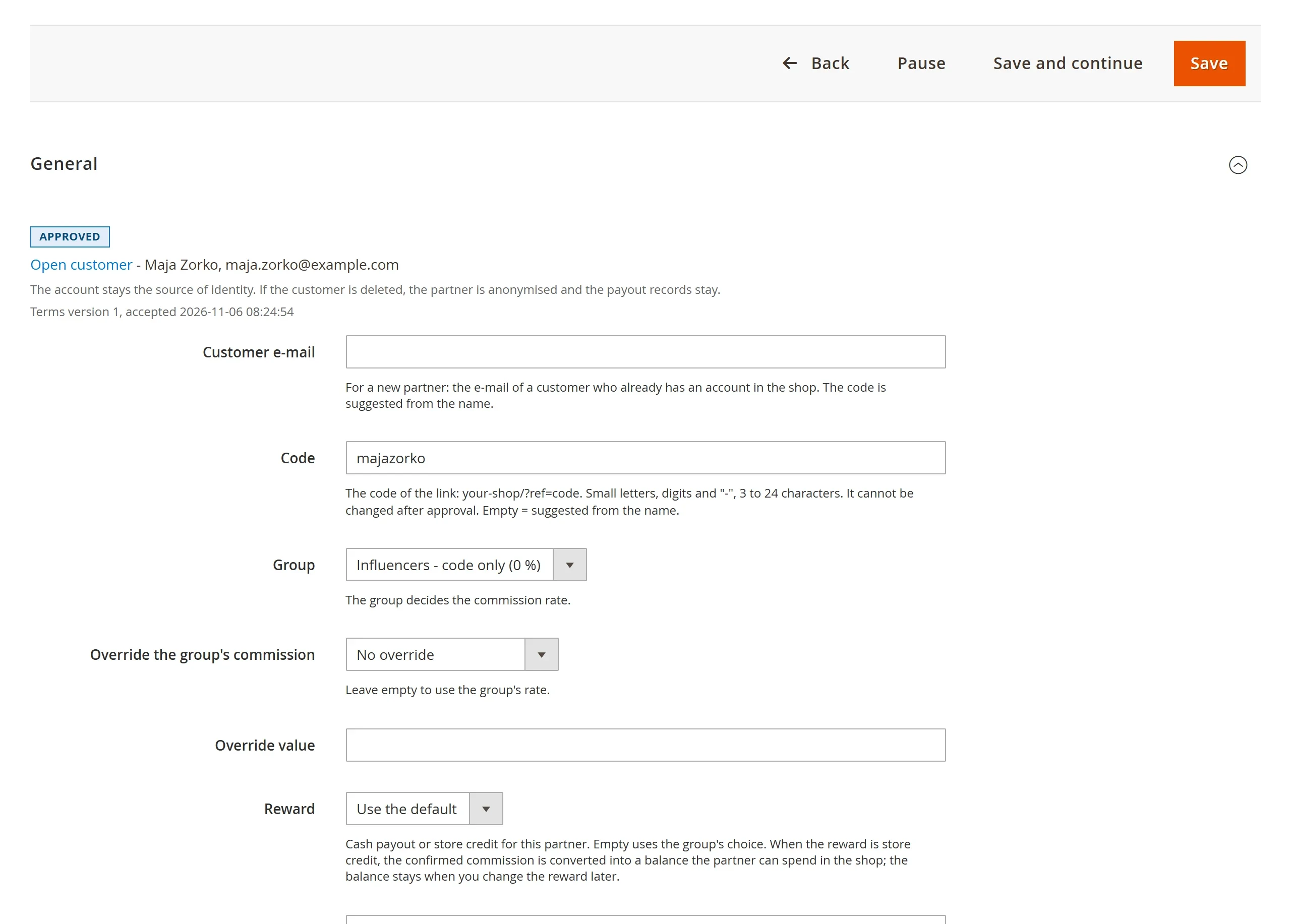
Die Gruppe legt die Provision fest. Für einen Partner können Sie sie überschreiben. - Klicken Sie auf Approve. Der Partner erhält eine E-Mail mit dem Link und einem persönlichen Code.
- Zum Ablehnen klicken Sie auf Reject und geben einen Grund ein. Der Partner erhält ihn per E-Mail und sieht ihn im Konto. Er kann sich nach der von Ihnen festgelegten Anzahl von Tagen erneut bewerben (standardmäßig 30).
Influencer mit Code, ohne Provision
Wenn Sie Influencer nach eigener Vereinbarung vergüten (Produkte, eine Geschenkkarte, ein vereinbarter Betrag), brauchen Sie keine Provision. Sie sehen trotzdem, wie viele Bestellungen und wie viel Umsatz ihr Code gebracht hat, sodass Sie ihnen keine Berichte schicken müssen.
- Klicken Sie unter Commission groups auf Add group, geben Sie einen Namen ein (zum Beispiel Influencers - code only), lassen Sie Commission type bei Percent of the base, geben Sie den Wert 0 ein und speichern Sie.
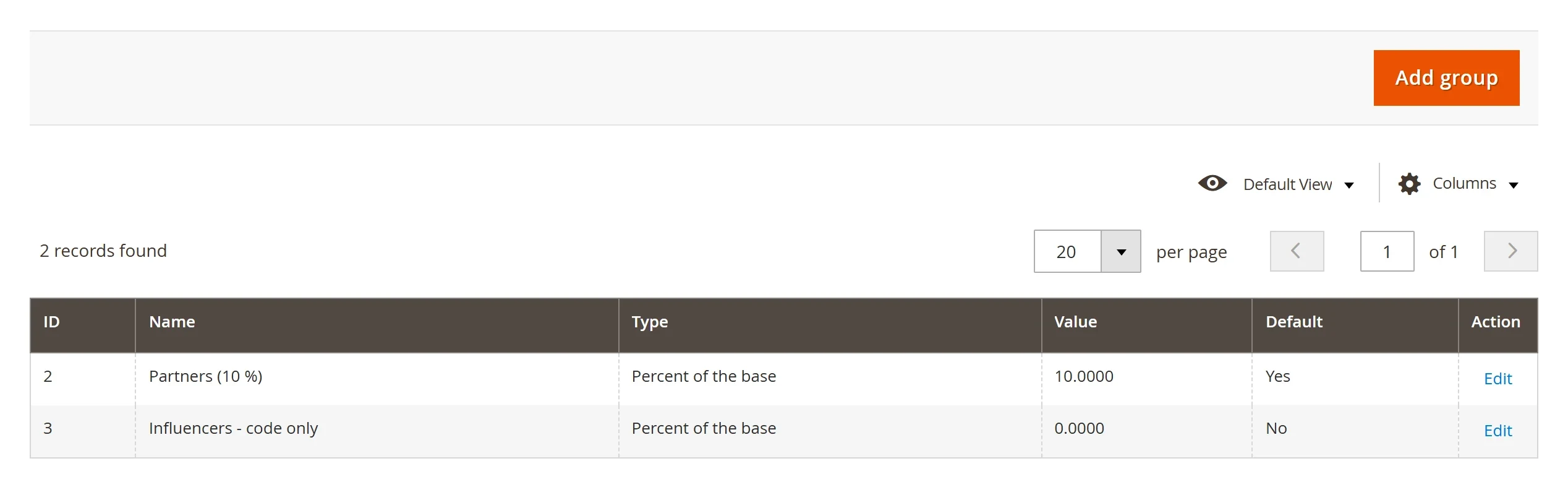
Zwei Gruppen: Partner mit Provision und Influencer nur mit Code. - Der Influencer bewirbt sich auf der öffentlichen Seite (oder Sie fügen ihn mit Add partner hinzu). Wählen Sie bei der Freigabe die Gruppe mit 0 %. Er erhält automatisch einen persönlichen Code, wenn in den Einstellungen eine Partner-Gutscheinregel gewählt ist.
- Im Konto (Mein Konto › Partnerprogramm) sieht der Influencer den Umsatz dieses Monats, den Umsatz und die Code-Nutzungen der letzten 30 Tage sowie die Liste der Bestellungen mit Beträgen. Den Tab mit dem Shop-Guthaben sieht er nicht, weil er ihn nicht braucht.
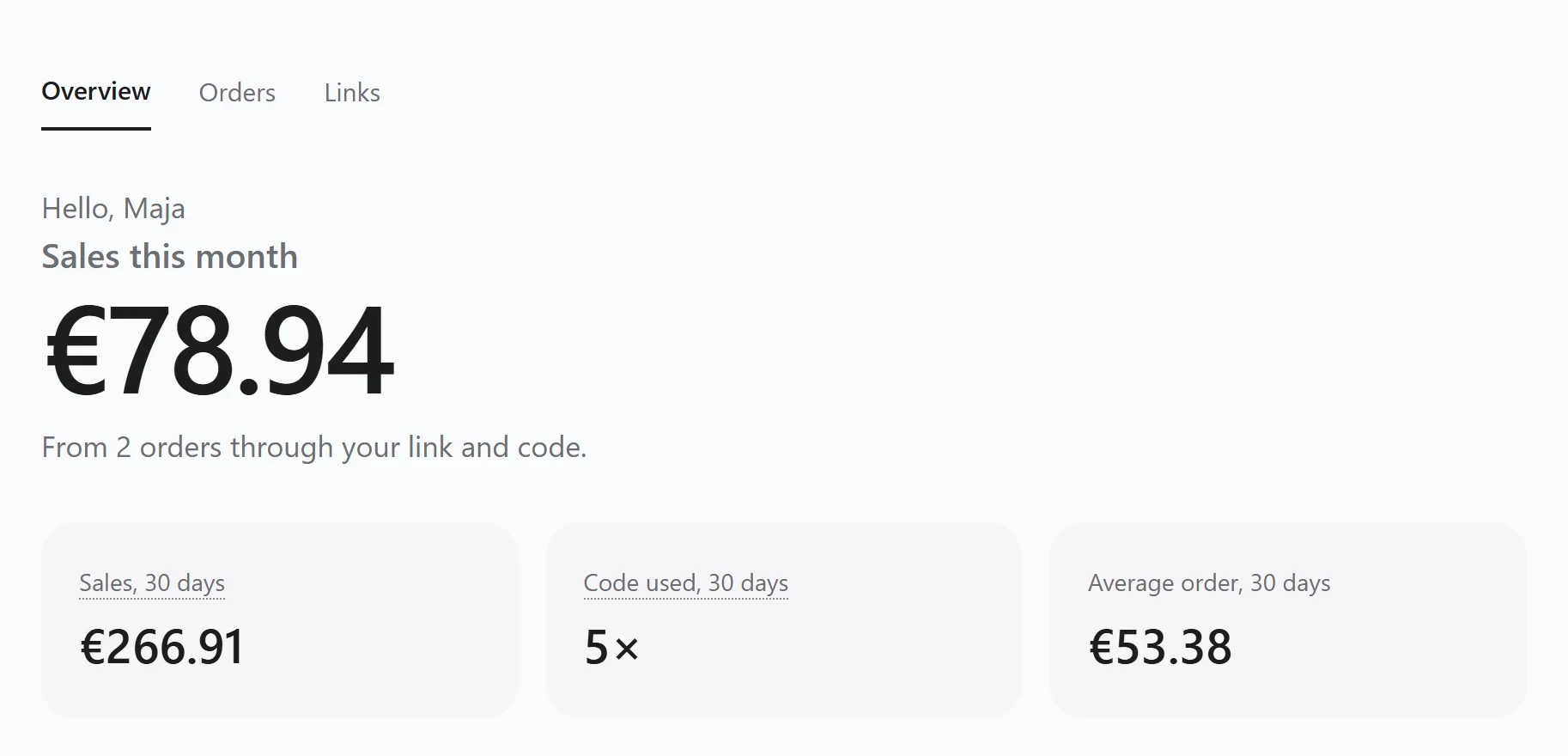
Die Übersicht im Konto des Influencers. 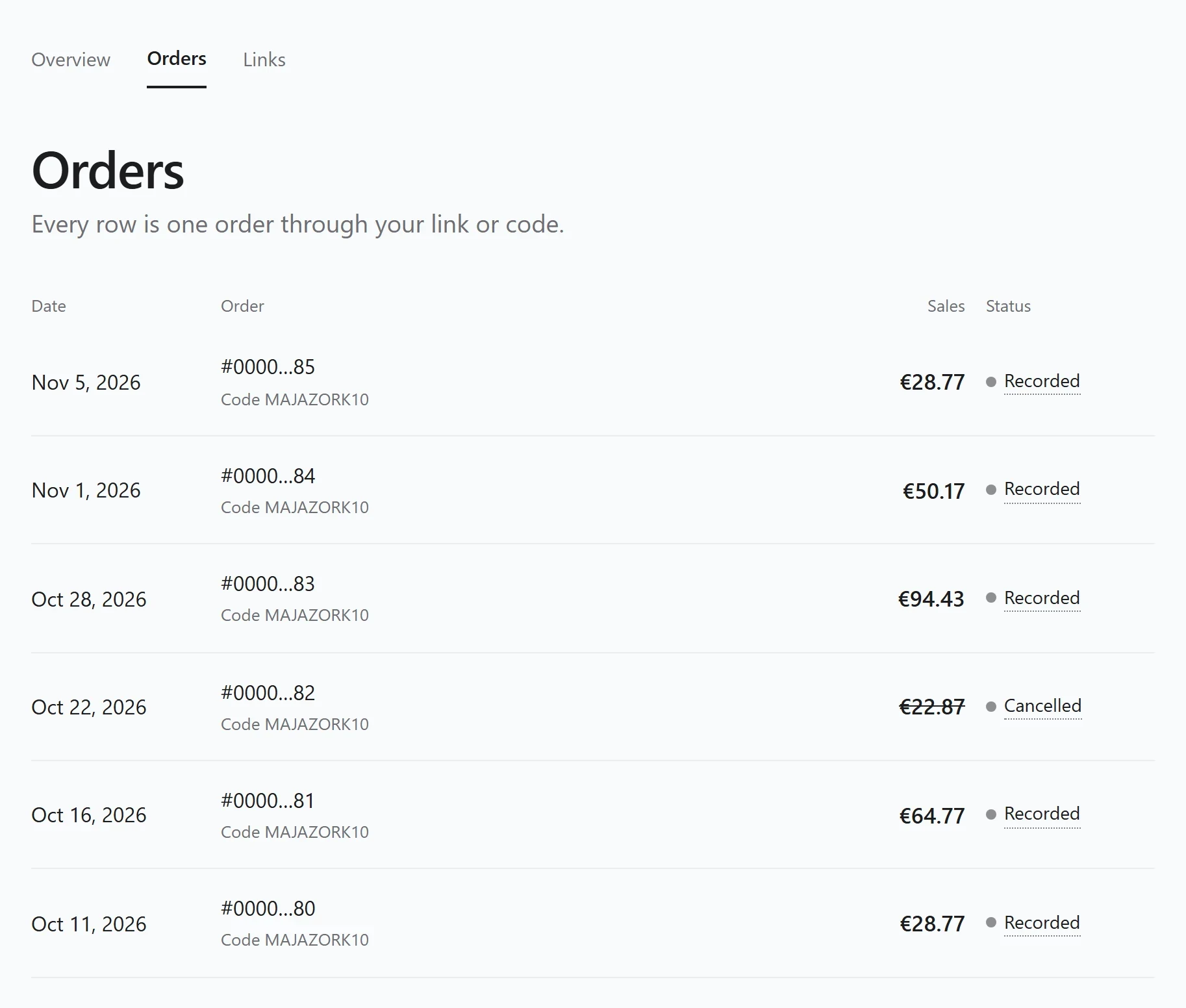
Jede Zeile ist eine Bestellung mit dem Code. Stornierte Bestellungen sind durchgestrichen.
Was jeder Influencer gebracht hat, sehen Sie auch im Partner-Grid (die Spalten Code used und Sales).
Die Influencerin hat bereits einen Code
Wenn die Influencerin bereits einen Code verbreitet (zum Beispiel NIKA und NIKA15), braucht sie keinen neuen.
- Die Influencerin legt im Shop ein Konto an (eine gewöhnliche Registrierung).
- Klicken Sie auf Add partner und geben Sie die E-Mail ihres Kontos ein.
- Geben Sie unter Coupon ihren Code im Feld Use an existing code ein und klicken Sie auf Save and continue. Hat sie zwei Codes, geben Sie den zweiten ein und speichern Sie erneut. Der Code muss unter den Warenkorb-Preisregeln existieren und darf nur zu einem Partner gehören.
- Klicken Sie auf Approve.
Von da an wird ihr jede neue Bestellung mit diesen Codes automatisch gutgeschrieben. Wenn Sie möchten, dass auch ältere Bestellungen mit ihrem Code gutgeschrieben werden, schreiben Sie uns und nennen Sie uns, ab welchem Tag.
Sonderprovision und Regeln
Legen Sie unter Override the group's commission für einen Partner einen anderen Prozentsatz oder festen Betrag fest. Fügen Sie unter Commission rules eine Regel für eine Kategorie (geben Sie die Kategorie-ID ein) oder ein Produkt (geben Sie die SKU ein) hinzu. Die engste Regel gewinnt: Produkt, Kategorie, Partner, Gruppe.
Pausieren
Pause stoppt die Zuordnung neuer Bestellungen; bereits bestätigte Provisionen bleiben beim Partner.
Eine Bestellung von Hand zuordnen
Weisen Sie in der Bestellansicht im Block Partner die Bestellung einem anderen Partner zu oder entfernen Sie den Partner, solange die Provision nicht bestätigt ist. Spätere Korrekturen sind eine Manual adjustment unter Commissions.