


Wenn Sie den Preis eines Produkts senken, verlangen die EU-Vorschriften (die Omnibus-Richtlinie), dass der Shop neben dem Aktionspreis den vorherigen Preis anzeigt. Das Preisverlauf-Modul merkt sich Preisänderungen und zeigt unter dem Preis eine Zeile an: Niedrigster Preis in 30 Tagen: …. Die Zeile erscheint nur bei Produkten, deren Preis gesenkt wurde.
Die Regel: der niedrigste Preis vor der Senkung
Als vorheriger Preis gilt der niedrigste Preis, der in den 30 Tagen vor Beginn der Senkung galt. Das ist nicht immer der reguläre Preis, und es ist auch nicht der niedrigste Preis der letzten 30 Tage, der die Aktion selbst bereits enthalten könnte.
| Was passiert ist | Was angezeigt wird |
|---|---|
| Regulärer Preis 100 EUR, Aktionspreis 80 EUR ab dem 1. März | 100 EUR |
| Aktionspreis 90 EUR vom 10. bis 20. Februar, danach wieder 100 EUR, Aktionspreis 80 EUR ab dem 1. März | 90 EUR |
| Aktionspreis 80 EUR ab dem 1. März, weitere Senkung auf 70 EUR am 10. März | 80 EUR (der niedrigste Preis in den 30 Tagen vor dem 10. März) |
Wann Preise erfasst werden
- Wenn Sie ein Produkt mit geändertem Preis oder Sonderpreis (Erweiterte Preise) speichern, wird die Änderung sofort erfasst.
- Preise aus Katalogpreisregeln werden einmal täglich in der Nacht erfasst.
Einstellungen
Shops › Konfiguration › Magelan › Product price 30 days
Setzen Sie im Abschnitt General Configuration das Feld Enable auf Ja.
Lassen Sie Disable Tier Price in Lowest Price Display auf Ja, damit Mengenrabatte die Anzeige nicht beeinflussen.
Wenn Sie Disable Lowest Price Display on Category/Listing Pages auf Ja setzen, wird die Zeile in Produktlisten ausgeblendet. Auf der Produktseite bleibt sie erhalten.
Cron Interval ist die Tageszeit, zu der der Shop die Preise erfasst. Lassen Sie den Wert unverändert.

- Enable - Ja.
- Disable Tier Price in Lowest Price Display - auf Ja lassen.
- Disable Lowest Price Display on Category/Listing Pages
- Cron Interval - unverändert lassen.
Klicken Sie auf Konfiguration speichern.
Erfasste Preise prüfen
Katalog › Product price 30 days
Die Liste zeigt jede erfasste Änderung: die SKU und den Namen des Produkts, Price Type, Old Price, New Price und das Datum.
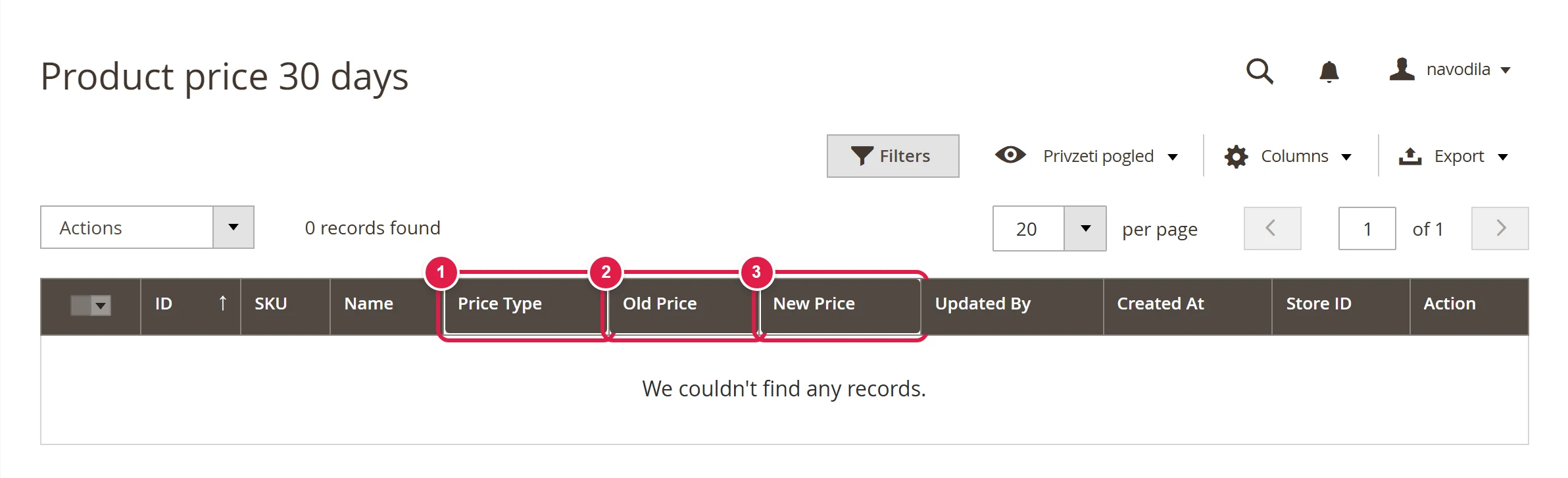
- Price Type
- Old Price
- New Price
Häufige Probleme
Der niedrigste Preis entspricht dem Aktionspreis
Der Shop hat für dieses Produkt noch keinen Eintrag zur Preissenkung, zum Beispiel bei einer Aktion aus einer Katalogpreisregel, die in der Nacht erfasst wird. Warten Sie bis zum nächsten Tag. Wenn sich das nicht von selbst korrigiert, schreiben Sie uns.
Die Zeile fehlt, obwohl das Produkt im Angebot ist
Prüfen Sie, ob das Modul aktiviert ist und der Aktionspreis tatsächlich niedriger ist als der reguläre Preis. Leeren Sie anschließend den Cache.