


Das große Banner oben auf der Startseite ist das Erste, was Kunden sehen. Sie bearbeiten die Banner selbst: Jedes hat ein Bild, eine Überschrift, einen kurzen Text und einen Button, und das gesamte Banner verlinkt auf eine Seite Ihrer Wahl. Wenn es mehrere Banner gibt, wechseln sie sich auf der Startseite ab.
Bevor Sie beginnen
- ein Foto mit mindestens 1920 px Breite, bei dem sich der wichtige Teil in der Mitte befindet (der Shop schneidet unter Umständen die Ränder ab),
- auf Wunsch ein separates Hochformatbild für Smartphones,
- eine kurze Überschrift, ein bis zwei Sätze Text und die Beschriftung des Buttons.
1. Die Liste der Banner öffnen
Inhalt › Elemente › Banners
Ein bestehendes Banner bearbeiten Sie mit Edit in seiner Zeile, ein neues fügen Sie mit dem Button Add New hinzu. In der Liste können Sie mehrere Banner gleichzeitig auswählen und aktivieren, deaktivieren oder löschen.
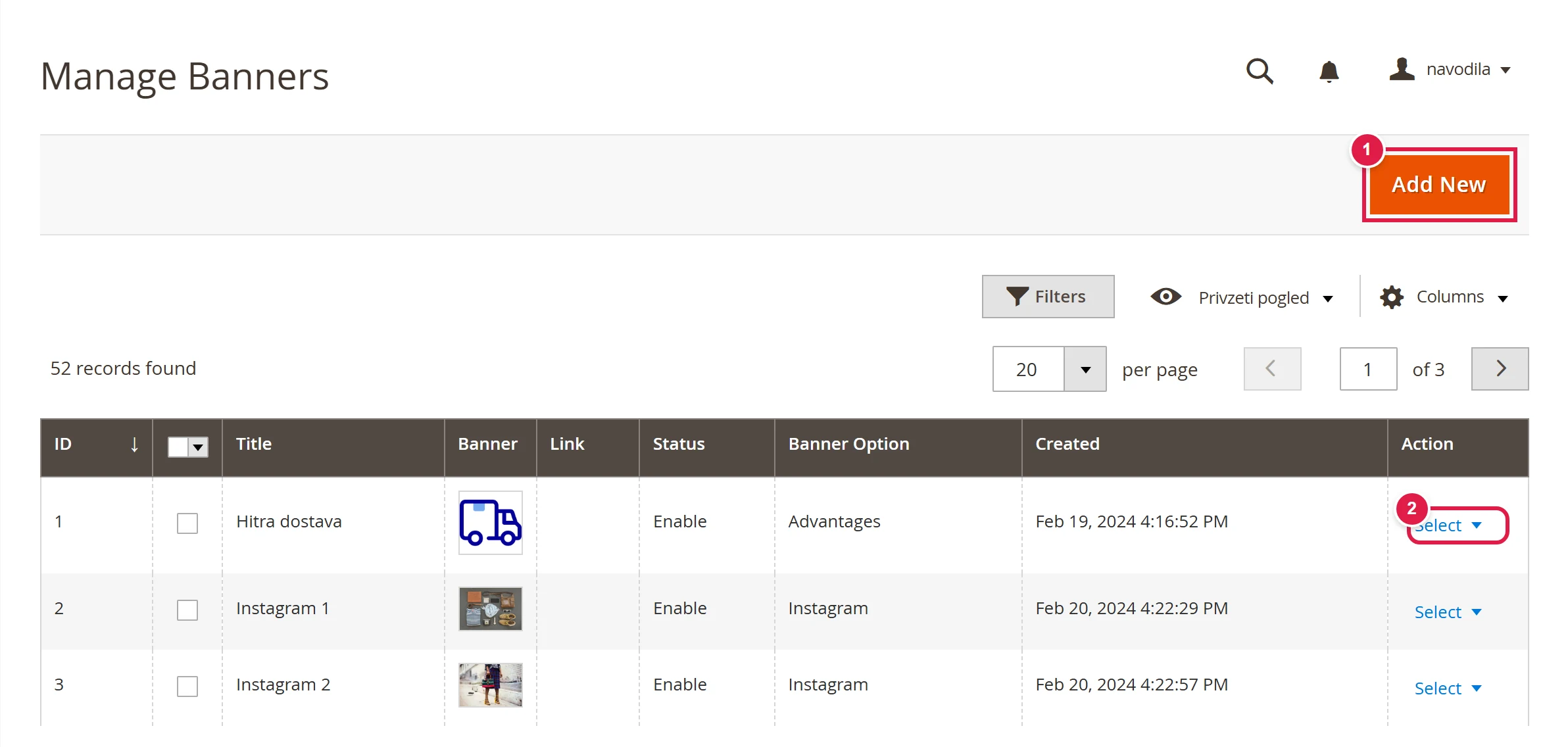
- Add New - ein neues Banner.
- Select - ein bestehendes Banner bearbeiten.
2. Text und Button
Geben Sie unter Title die Hauptüberschrift des Banners ein.
Schreiben Sie in Description ein bis zwei Sätze.
Geben Sie unter Button die Beschriftung des Buttons ein, zum Beispiel Zum Angebot. Ein leeres Feld bedeutet ein Banner ohne Button.
Geben Sie unter Link die Seite ein, die das Banner öffnet, zum Beispiel
/sale. Geben Sie unter Target_blankein, wenn sie in einem neuen Tab geöffnet werden soll, andernfalls lassen Sie das Feld leer.Wählen Sie unter Store View die Sprache oder All Store Views. Legen Sie für jede Sprache ein eigenes Banner an und verwenden Sie dieselben Bilder.
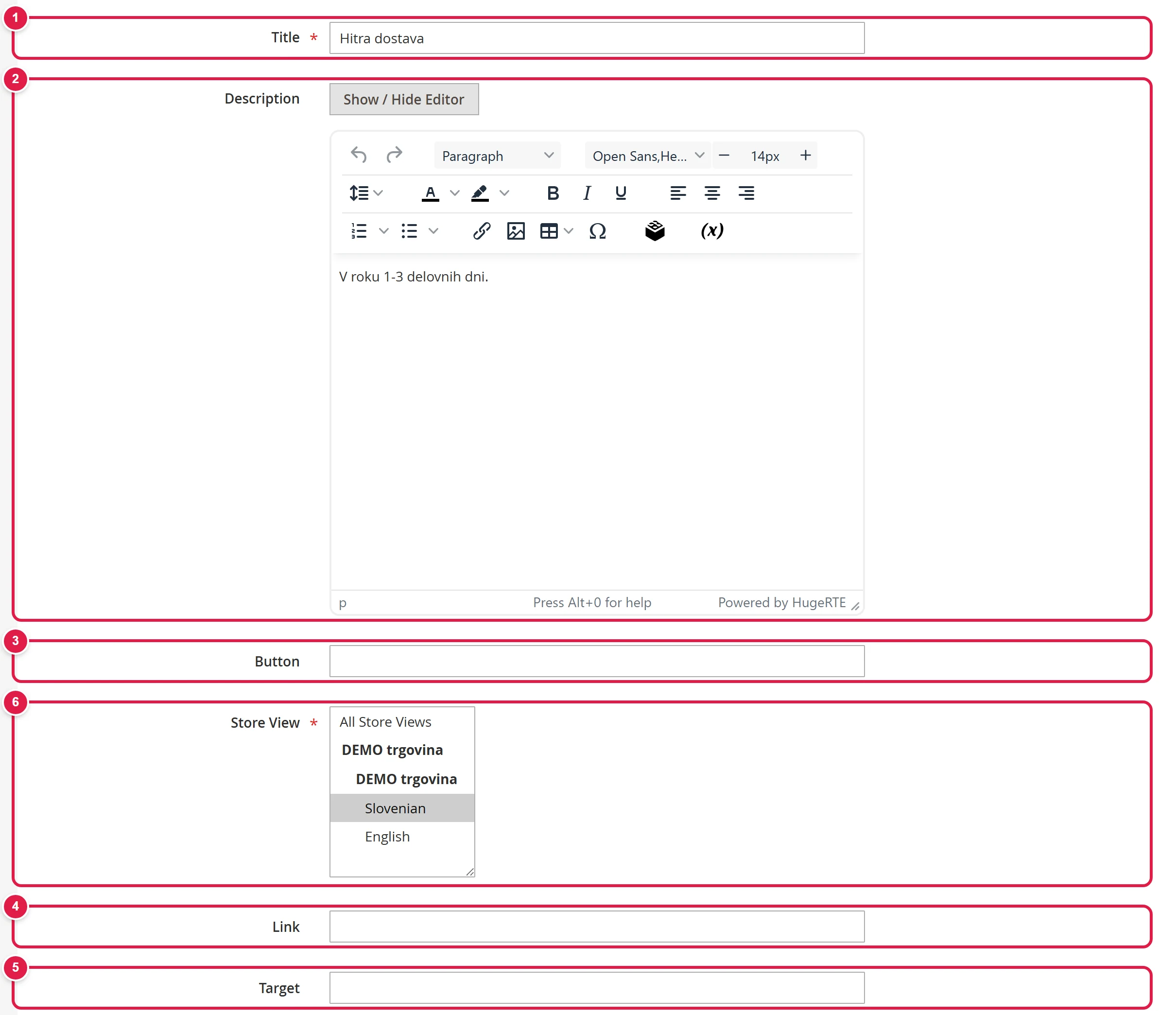
- Title - die Hauptüberschrift.
- Description - ein bis zwei Sätze.
- Button - die Beschriftung des Buttons.
- Link - die Seite, die das Banner öffnet.
- Target - _blank für einen neuen Tab.
- Store View - die Sprache des Banners.
3. Typ, Bild und Position
Wählen Sie unter Option die Variante Image (ein Bild mit Text), Image without text overlay (nur Bild, der Text ist bereits darauf) oder YouTube Video. Geben Sie bei einem Video die Videoadresse in Video Link ein.
Laden Sie unter Banner Image das Foto hoch. Der Shop passt Größe und Zuschnitt automatisch an die Maße an, die das Design Ihres Shops vorgibt.
Wenn der Zuschnitt auf Smartphones nicht gut aussieht, laden Sie unter Mobile Banner Image ein separates Bild hoch.
Wählen Sie unter Banner Option, wo das Banner platziert wird. Main slider ist das große Banner oben auf der Startseite. Andere Positionen (Blocks under main banner, Advantages und weitere) sind nur sichtbar, wenn das Design Ihres Shops sie verwendet.
Wählen Sie auf Wunsch eine Background color, die Farbe hinter dem Text.
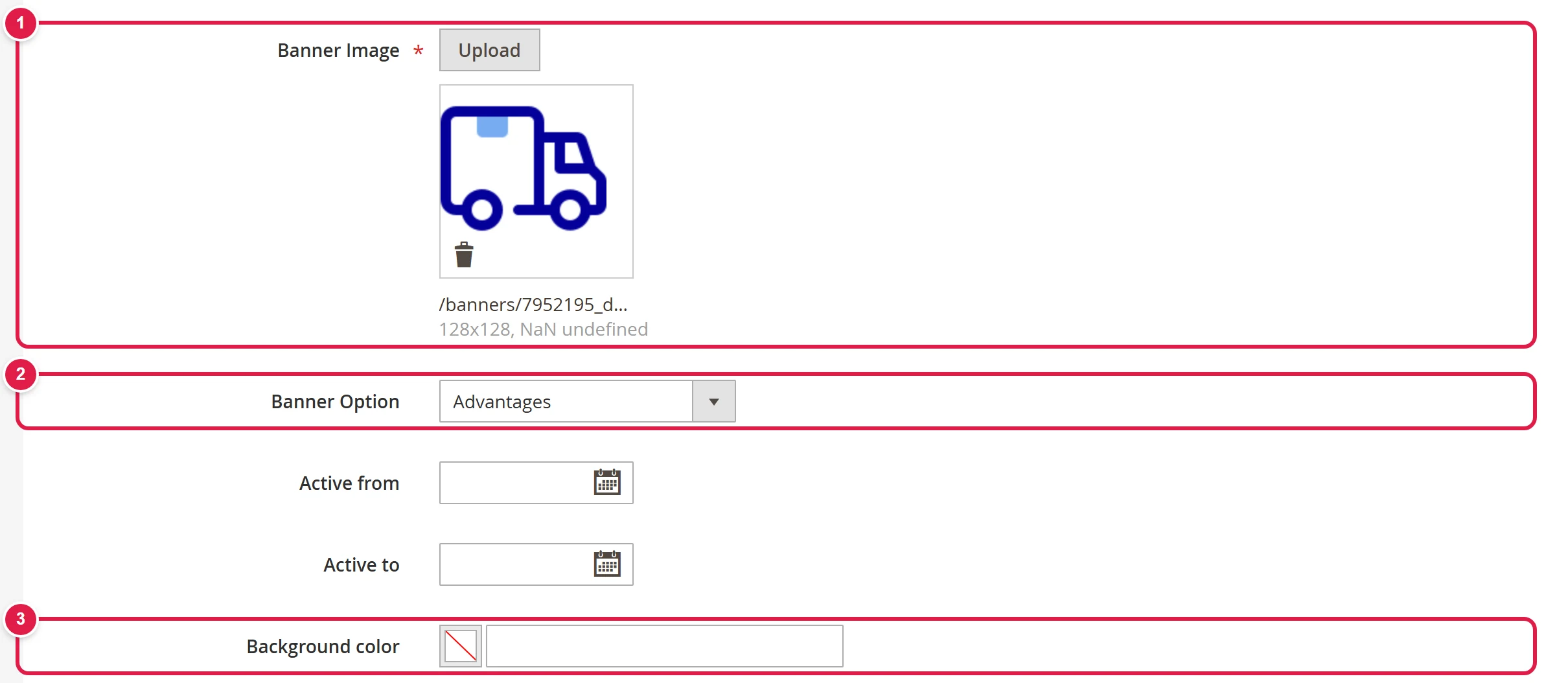
- Banner Image - das Foto des Banners.
- Banner Option - die Position des Banners, zum Beispiel Main slider.
- Background color - die Farbe hinter dem Text.
4. Veröffentlichen
Legen Sie unter Sort Order fest, welches Banner zuerst kommt (eine niedrigere Zahl kommt früher).
Schalten Sie Enable ein.
Legen Sie auf Wunsch Active from und Active to fest. Das Banner erscheint erst ab dem ersten Tag und wird nach dem letzten Tag ausgeblendet.
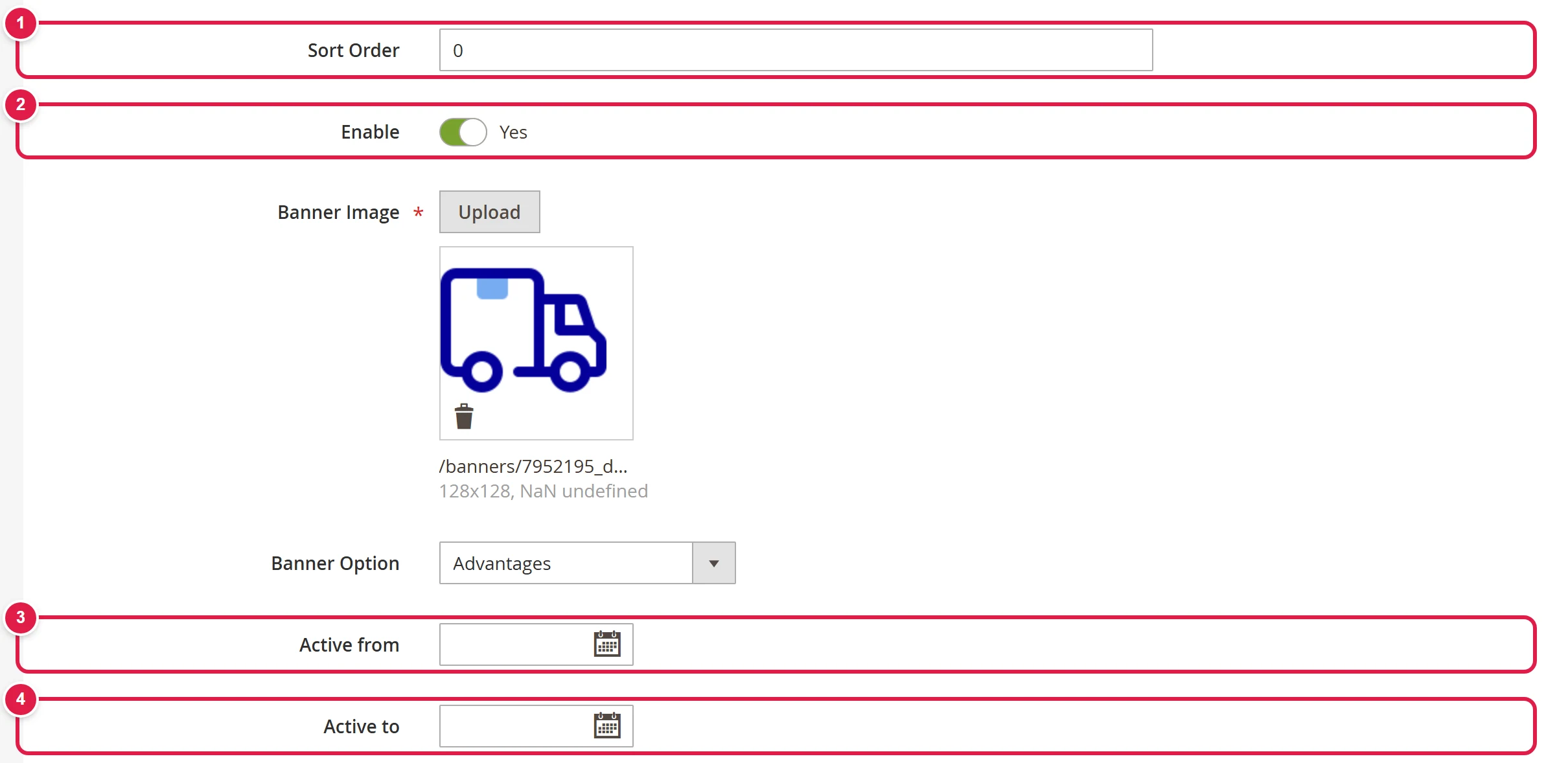
- Sort Order - eine niedrigere Zahl kommt früher.
- Enable - ohne diese Option gibt es kein Banner.
- Active from - der erste Tag der Anzeige.
- Active to - der letzte Tag der Anzeige.
Klicken Sie auf Speichern, leeren Sie den Cache und prüfen Sie die Startseite auf dem Computer und auf dem Smartphone.
Häufige Probleme
Das Banner ist nicht auf der Startseite
Prüfen Sie Enable, die Store-Ansicht, die Daten und die Position Main slider. Leeren Sie anschließend den Cache.
Ein wichtiger Teil des Bildes ist abgeschnitten
Der Shop schneidet die Ränder ab. Verschieben Sie den wichtigen Teil des Bildes Richtung Mitte oder laden Sie ein separates Bild für Smartphones hoch.
Das Banner lässt sich nicht speichern
Titel, Store-Ansicht, Typ und Bild sind Pflichtfelder. Das Feld mit dem Fehler ist rot markiert.