

Installation
Installation und Konfiguration sind optional: Wählen Sie sie bei der Bestellung, der Preis wird der Bestellung hinzugefügt (zzgl. MwSt.). Wenn mehr Zeit nötig ist, berechnen wir den Rest separat.
 Onlineshop-KonfiguratorStellen Sie einen Shop aus Modulen zusammen und sehen Sie sofort den Preis.Konfigurator öffnen
Tauschen Sie die Aktion auf Ihrer Startseite selbst im Admin-Bereich aus: Bild, Text, Link oder Video. Ohne auf andere zu warten.
240 € zzgl. MwSt. · einmalige Lizenz, Installation optional

„Der neue Sale beginnt morgen, und auf der Startseite hängt noch das alte Banner.“ Wenn jede Änderung an der Startseite einen Anruf bedeutet, gehen Aktionen immer zu spät live.
Sie starten einen saisonalen Sale. Im Admin-Bereich öffnen Sie Banners und legen ein neues an: Sie laden ein Bild hoch (der Text kann bereits darauf sein), tragen einen Link zur Sale-Kategorie ein und wählen Store-View und Position. Das alte Banner schalten Sie aus. Besucher der Startseite sehen das neue Angebot, und Sie mussten auf niemanden warten.
Für Shops, die die Aktionen auf der Startseite oft ändern (Saisons, Sales, Neuheiten) und bei jeder Änderung nicht auf fremde Hilfe warten möchten. Es passt gut zum Modul für Produktlabels und Badges.
Banner legen und bearbeiten Sie im Admin-Bereich unter Inhalt › Elemente › Banners. Die Slider-Einstellungen finden Sie unter Shops › Konfiguration › Magelan › Banners. Der Slider erscheint auf der Startseite; er funktioniert in den Themes Luma und Hyvä.
Installieren Sie es selbst oder wählen Sie bei der Bestellung Installation und Konfiguration. Sie bauen einen neuen Shop? Fügen Sie es im Konfigurator Ihrem Projekt hinzu.

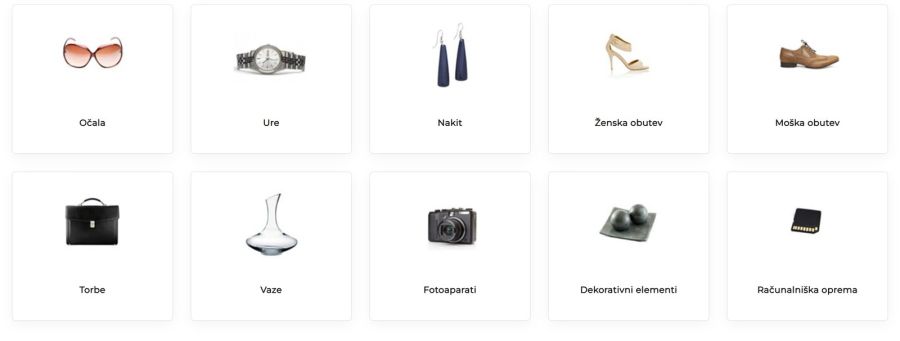

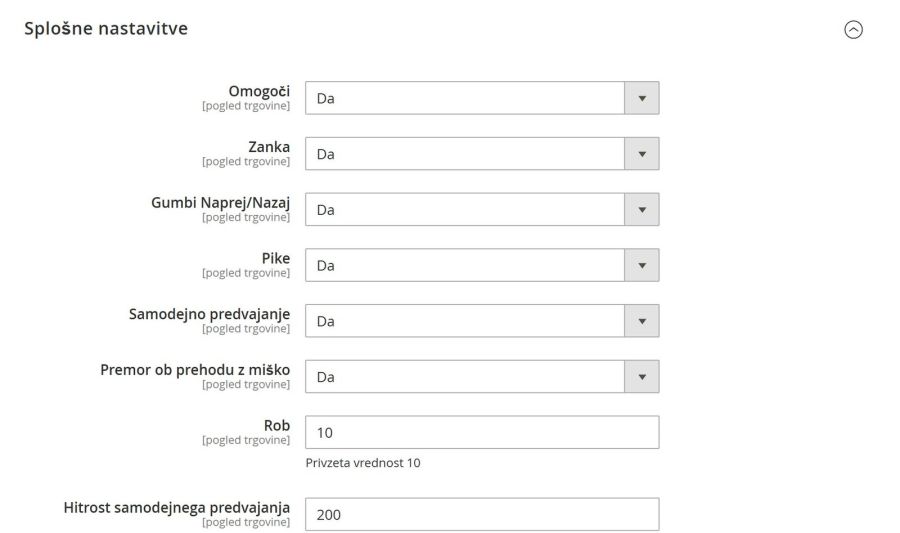
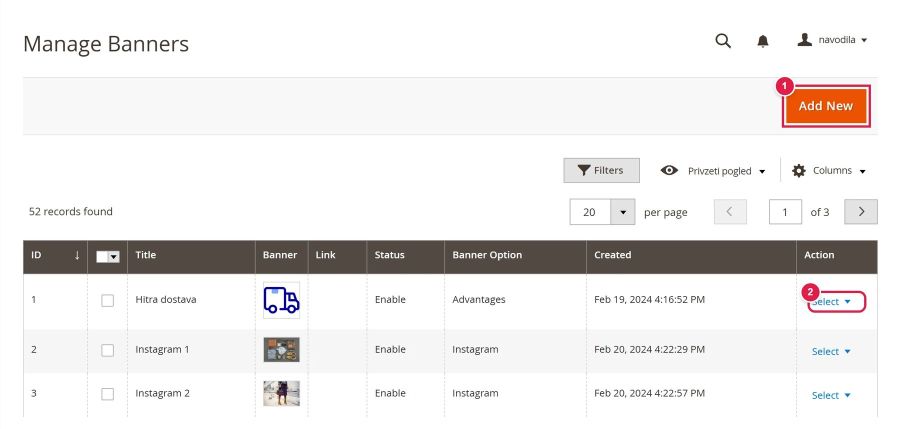
In unserem Anleitungszentrum finden Sie die Einstellungen und die tägliche Arbeit mit diesem Modul, mit echten Screenshots.
Wir liefern das Modul aus unserem eigenen Repository, die Installation erfolgt per Composer. Benutzername und Zugangsschlüssel für das Repository senden wir Ihnen nach dem Kauf. Auf Wunsch installieren und konfigurieren wir es auch für Sie.
Führen Sie im Stammverzeichnis des Magento-2-Shops die folgenden Befehle aus (ersetzen Sie UPORABNIK und DOSTOPNI_KLJUC durch den erhaltenen Benutzernamen und Zugangsschlüssel):
composer config repositories.degriz composer https://www.degriz.net/konfigurator/composer/packages/composer config --auth http-basic.www.degriz.net UPORABNIK DOSTOPNI_KLJUCcomposer require degriznet/m2_bannersphp bin/magento module:enable Magelan_Bannersphp bin/magento setup:upgradephp bin/magento setup:di:compilephp bin/magento setup:static-content:deploy -fphp bin/magento cache:flushWenn Sie das Hyvä-Theme verwenden, führen Sie nach der Installation zusätzlich php bin/magento hyva:config:generate aus und erzeugen Sie das Theme-CSS neu.
Nach der Zahlung senden wir Ihnen per E-Mail einen Link zum Erstellen des Zugangsschlüssels. Bewahren Sie den Schlüssel sicher auf: Aus Sicherheitsgründen wird er nur einmal angezeigt, und wir speichern ihn nicht in lesbarer Form. Den Benutzernamen (Ihren Projektcode) und alle Befehle, fertig zum Kopieren, finden Sie in Ihrem Konto unter Mein Konto > Modul-Lizenzen.
Schlüssel verloren? Erstellen Sie in Ihrem Konto unter Modul-Lizenzen einen neuen; der alte funktioniert dann nicht mehr.
Nur die Fakten.
Wir entwickeln und warten das Modul selbst, deshalb schreiben Sie an Menschen, die es Zeile für Zeile kennen.
Installation und Konfiguration sind optional: Wählen Sie sie bei der Bestellung, der Preis wird der Bestellung hinzugefügt (zzgl. MwSt.). Wenn mehr Zeit nötig ist, berechnen wir den Rest separat.
Einen Fehler, der sich auf einem sauberen Magento mit dem Luma-Theme wiederholt, beheben wir kostenlos. Einstellungen, Anpassungen und andere Themes nach Aufwand.
Die Lizenz enthält 12 Monate kostenlose Updates für die Magento-Versionen der Liste der unterstützten Versionen.
Den Termin vereinbaren wir nach der Prüfung der Anfrage. Benutzeranleitungen im Anleitungscenter
Einmalige Lizenz für einen Shop, kein Abonnement. Installation und Konfiguration sind optional.
Nach der Zahlung erhalten Sie die Lizenz und den Zugang zu unserem privaten Repository: sofort bei Kreditkarte oder PayPal, bei Banküberweisung (UPN) sobald wir die Zahlung erhalten. 12 Monate kostenlose Updates sind enthalten.
Installieren Sie es selbst anhand der Anleitung oder wählen Sie oben Installation und Konfiguration. Wenn mehr Zeit nötig ist, berechnen wir den Rest separat. Den Termin vereinbaren wir nach Prüfung der Anfrage.
 Shoppable ProduktvideosKurze Hochformat-Videos mit verknüpften Produkten auf Ihrer eigenen Seite, in denen Käufer direkt aus dem Video in den Warenkorb legen.390 € zzgl. MwSt.
 KI-ProduktbeschreibungenSchreibt Beschreibung, Kurzbeschreibung und Meta-Felder für Produkte ohne Text, aus den Daten, die Ihr Shop bereits enthält.190 € zzgl. MwSt.
 Katalogfilter und Produktlisten ohne SeitenneuladenFilter, Sortierung, Seitenwechsel und Warenkorb funktionieren ohne Seitenneuladen, und Produkte können beim Scrollen nachgeladen werden.290 € zzgl. MwSt.

Onlineshop-Konfigurator
Stellen Sie im Konfigurator Ihr eigenes Angebot zusammen und sehen Sie den Preis sofort. Wenige Minuten, unverbindlich, ohne Termin.
Kostenlos und unverbindlich
Wir verwenden Cookies für die ordnungsgemäße Funktion der Seite, für Besuchsanalysen und für die Anzeige von Werbung passend zu Ihren Interessen. Weitere Informationen finden Sie in unserer Datenschutzerklärung. Mit einem Klick auf „Alle akzeptieren“ stimmen Sie der Verwendung aller Cookies zu.
Notwendige Cookies ermöglichen grundlegende Funktionen wie Sicherheit, Netzwerkverwaltung und Barrierefreiheit. Sie können diese durch Ändern Ihrer Browsereinstellungen deaktivieren, dies kann jedoch die Funktionsweise der Website beeinträchtigen.
| Cookie-Name | Zweck des Cookies |
|---|---|
| PHPSESSID | Speichert den Sitzungsstatus des Besuchers über mehrere Seitenaufrufe hinweg. |
| magelan_geo | Speichert, dass der Besucher den Vorschlag der anderen Sprachversion geschlossen hat, damit er nicht erneut angezeigt wird. |
| form_key | Schützt die Daten des Besuchers vor Cross-Site-Request-Forgery-Angriffen. |
| guest-view | Speichert die Bestellnummer, mit der Gastkunden ihren Bestellstatus abrufen. Wird in den Widgets „Bestellungen und Rücksendungen“ verwendet. |
| login_redirect | Speichert die Zielseite, die der Kunde aufrufen wollte, bevor er zur Anmeldung weitergeleitet wurde. |
| mage-banners-cache-storage | Speichert Banner-Inhalte lokal, um die Leistung zu verbessern. |
| mage-cache-sessid | Der Wert dieses Cookies löst die Bereinigung des lokalen Cache-Speichers aus. |
| mage-cache-storage | Lokale Speicherung besucherspezifischer Inhalte, die E-Commerce-Funktionen ermöglichen. |
| mage-cache-storage-section-invalidation | Erzwingt die lokale Speicherung bestimmter Inhaltsbereiche, die ungültig gemacht werden sollen. |
| mage-messages | Verfolgt Fehlermeldungen und andere Hinweise, die dem Benutzer angezeigt werden, etwa die Cookie-Einwilligung und verschiedene Fehlermeldungen. Die Meldung wird nach der Anzeige aus dem Cookie gelöscht. |
| private_content_version | Hängt an Seiten mit Kundeninhalten eine zufällige, eindeutige Zahl und Uhrzeit an, damit diese nicht auf dem Server zwischengespeichert werden. |
| section_data_ids | Speichert kundenspezifische Informationen zu Aktionen des Käufers, etwa die Anzeige der Wunschliste, Checkout-Informationen usw. |
| user_allowed_save_cookie, cookie_consent | Speichert den Cookie-Einwilligungsstatus des Benutzers für die aktuelle Domain. |
| X-Magento-Vary | Konfigurationseinstellung, die die Leistung bei der Verwendung von Varnish-Caching für statische Inhalte verbessert. |
Präferenz-Cookies werden verwendet, um Einstellungen und Informationen zu speichern, die das Aussehen und die Funktionalität der Website verändern.
| Cookie-Name | Zweck des Cookies |
|---|---|
| store | Merkt sich die vom Benutzer gewählte Sprachversion einer Website. |
Marketing-Cookies helfen uns, unseren Besuchern relevante Inhalte, Browserverlauf und Produktempfehlungen zu bieten.
| Cookie-Name | Zweck des Cookies |
|---|---|
| product_data_storage | Speichert die Konfiguration der Produktdaten für zuletzt angesehene bzw. verglichene Produkte. |
| recently_compared_product | Speichert die Produkt-IDs der zuletzt verglichenen Produkte. |
| recently_compared_product_previous | Speichert die Produkt-IDs zuvor verglichener Produkte für eine einfache Navigation. |
| recently_viewed_product | Speichert die Produkt-IDs der zuletzt angesehenen Produkte für eine einfache Navigation. |
| recently_viewed_product_previous | Speichert die Produkt-IDs der zuvor angesehenen Produkte für eine einfache Navigation. |
| _fbp | Dieses Cookie wird von Facebook gesetzt, um Besuche über verschiedene Websites hinweg zu speichern und zu verfolgen. |
Analyse-Cookies helfen uns zu verstehen, wie unsere Besucher mit der Website interagieren. Sie helfen uns, die Anzahl der Besucher, ihre Herkunft und die aufgerufenen Seiten zu erfassen. Die Cookies erfassen diese Daten und melden sie anonym.
| Cookie-Name | Zweck des Cookies |
|---|---|
| dc_gtm_* | Drosselt die Anfragerate, wenn Google Analytics über den Google Tag Manager eingebunden ist. |
| _ga, _gat, _gid, _ga_*, _gat_* | Dieses Cookie wird von Google Analytics gesetzt. Es dient dazu, Informationen darüber zu sammeln, wie Besucher unsere Website nutzen. Wir verwenden die Informationen, um Berichte zu erstellen und die Website zu verbessern. Die Cookies erfassen Informationen in einer Form, die niemanden direkt identifiziert. |