


HUB-3A ist die kroatische Version des Bankzahlscheins. Ein Kunde, der diese Zahlungsart wählt, erhält nach der Bestellung die Überweisungsdaten, einen Barcode und einen ausgefüllten Zahlschein (uplatnica) als PDF. Er scannt den Code mit seiner Mobile-Banking-App, und die Zahlung wird ohne Tippen ausgefüllt, oder er druckt den Zahlschein aus und zahlt bei einer Bank oder Poststelle. Für slowenische Kunden gibt es den UPN-Zahlschein (das slowenische Pendant); diese Zahlungsart ist für Ihren kroatischen Shop und ein kroatisches Bankkonto gedacht.
Vor dem Start
- eine kroatische IBAN (21 Zeichen, beginnt mit HR) und der BIC Ihrer Bank,
- der offizielle Name und die Adresse des Zahlungsempfängers, genau so, wie Ihre Bank sie führt.
1. Einschalten und Kontodaten
Shops › Konfiguration › Verkäufe › Zahlungsarten › HUB-3A payment slip (Croatia)
Wählen Sie oben links die kroatische Website oder Store View, damit die Einstellungen nur dort gelten.
Stellen Sie Enabled auf Yes. Geben Sie unter Title den Namen ein, den der Kunde beim Checkout sieht (zum Beispiel Plaćanje uplatnicom), und unter Instructions eine kurze Erklärung, die bei der Zahlungsart und über den Überweisungsdaten angezeigt wird.
Geben Sie unter Pay within (working days) ein, wie viele Werktage der Kunde zum Bezahlen hat. Die Frist wird ab der Bestellung gezählt und ändert sich später nicht.
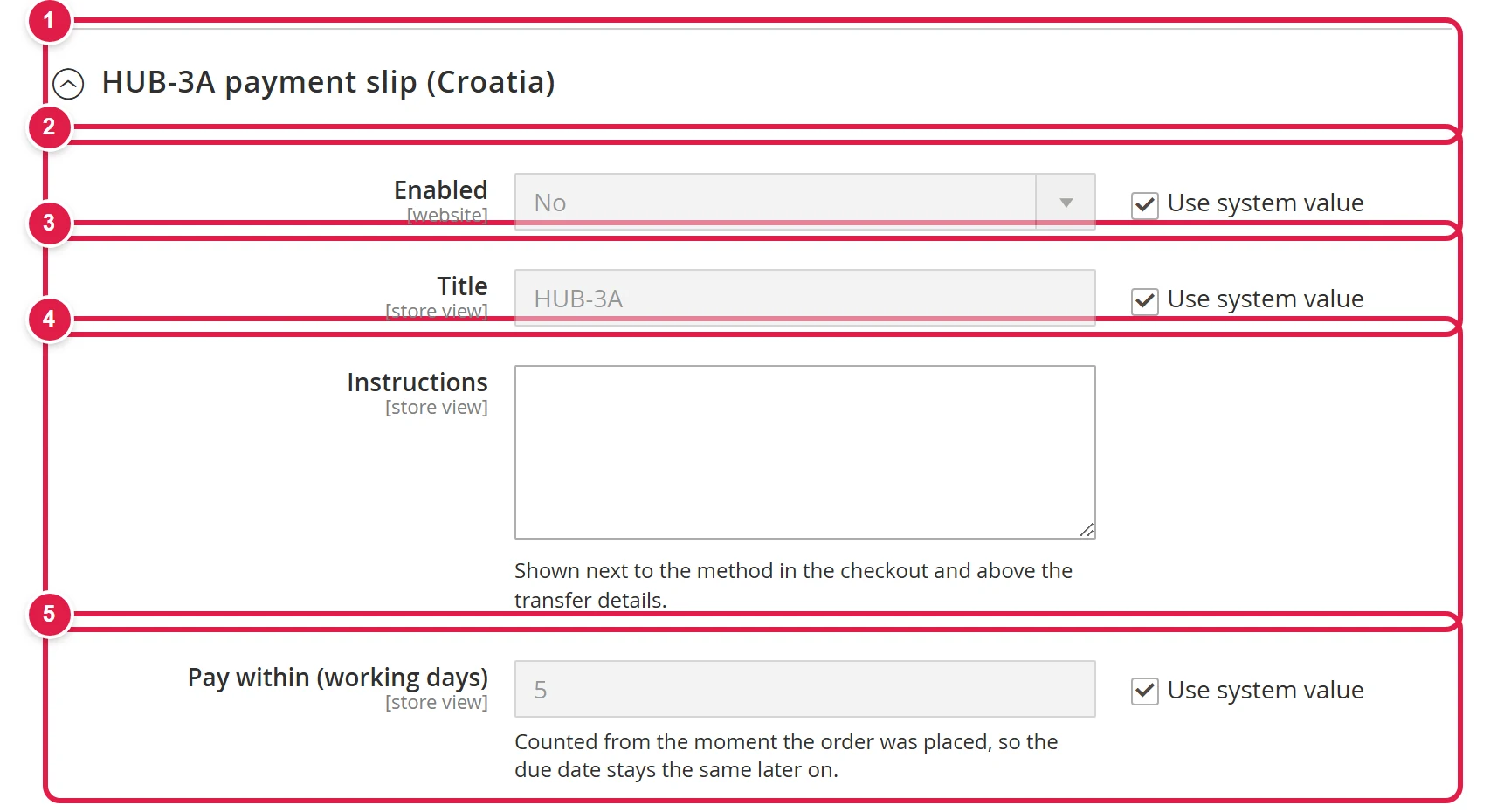
- Der Abschnitt HUB-3A payment slip (Croatia) bei den Zahlungsarten.
- Enabled - Yes.
- Title - der Name der Zahlungsart beim Checkout.
- Instructions - eine kurze Erklärung, die bei der Zahlungsart angezeigt wird.
- Pay within (working days) - gezählt ab der Bestellung.
Füllen Sie in der Gruppe Bank account die Felder Account holder, Street, ZIP, City, IBAN, BIC und Bank name aus.
Lassen Sie Reference model und Purpose code unverändert (HR00 und GDDS): Die Referenz ist die Bestellnummer, und der Zweck ist ein Warenkauf.

- Bank account - Inhaber, Adresse, IBAN, BIC und Bankname, genau so, wie Ihre Bank sie führt.
- Reference model - HR00.
- Purpose code - GDDS.
Lassen Sie die vier Anzeigeeinstellungen (Show the payment details on the order success page, Show in the order e-mail and order view, Show the HUB-3A barcode und Attach the payment slip PDF to the order e-mail) auf Yes; die folgende Tabelle erklärt, was sie bewirken.
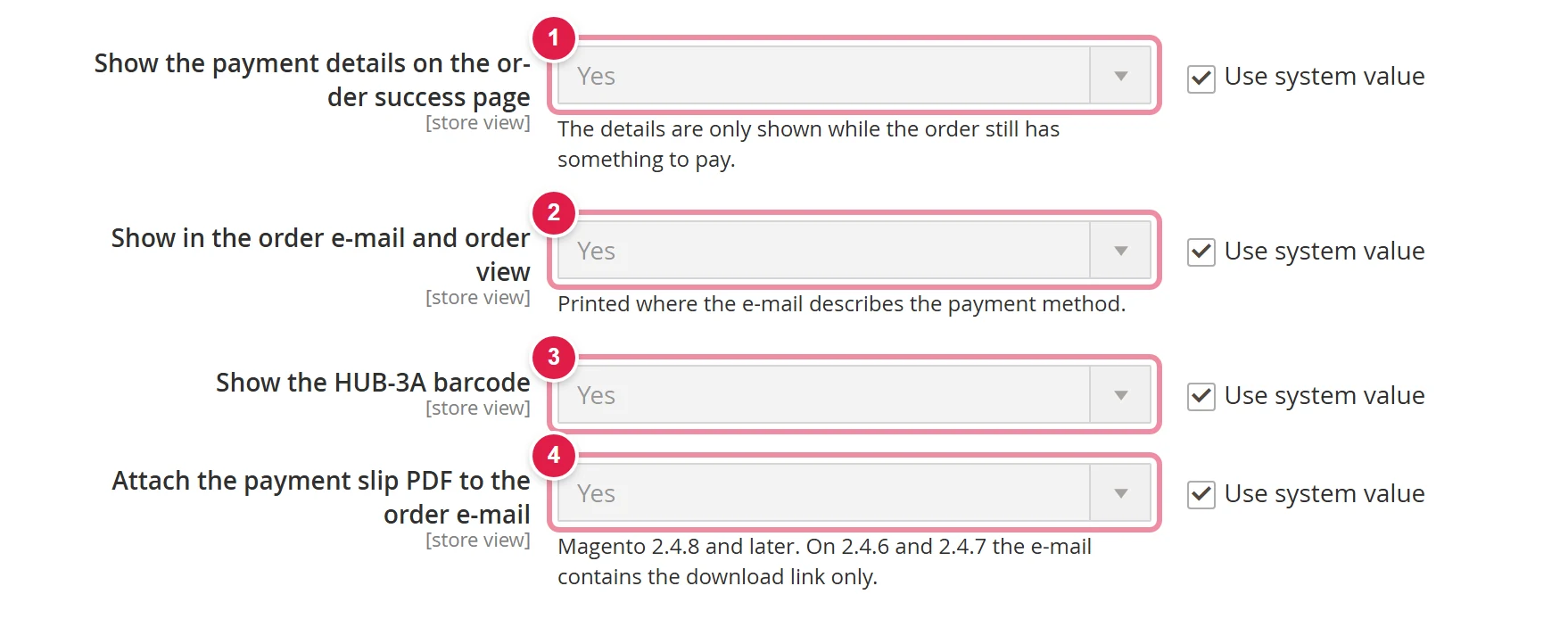
- Show the payment details on the order success page.
- Show in the order e-mail and order view.
- Show the HUB-3A barcode.
- Attach the payment slip PDF to the order e-mail.
Klicken Sie auf Konfiguration speichern.
2. Wo der Kunde die Daten sieht
| Einstellung | Wo es angezeigt wird |
|---|---|
| Show the payment details on the order success page | direkt nach der Bestellung, mit dem Barcode und einem Link zum Herunterladen des PDF-Zahlscheins |
| Show in the order e-mail and order view | in der Bestellbestätigung per E-Mail und in der Bestellansicht des Kunden; dasselbe sehen Sie bei der Bestellung im Admin-Bereich |
| Show the HUB-3A barcode | der Barcode unter den Angaben, mit dem Hinweis, ihn mit einer Mobile-Banking-App zu scannen; in E-Mails ist er in die Nachricht eingebettet, sodass der Kunde ihn auch in Gmail sieht |
| Attach the payment slip PDF to the order e-mail | der ausgefüllte Zahlschein als Anhang der Bestellbestätigung (unterstützt Ihr Shop keine Anhänge, enthält die E-Mail stattdessen einen Download-Link) |
Der Kunde sieht den Abschnitt How to pay mit Zahlungsempfänger, IBAN, Referenzmodell und -nummer, Zweck, Betrag und Zahlungsfrist sowie einen Link zum Herunterladen des Zahlscheins. Die Angaben werden angezeigt, bis die Bestellung bezahlt ist; sobald Sie sie als bezahlt markieren, verschwinden sie. Den Zahlschein können Sie auch selbst bei der Bestellung im Admin-Bereich herunterladen.
3. Wenn die Zahlung eingeht
Die Bestellung bleibt im Ausgangsstatus, bis Sie die Überweisung auf Ihrem Bankkonto sehen. Suchen Sie sie anhand der Referenz (der Bestellnummer) unter Verkäufe › Bestellungen und bearbeiten Sie sie im Rahmen des üblichen Bestellablaufs.
Häufige Probleme
Die Mobile-Banking-App kann den Code nicht lesen
Prüfen Sie die IBAN (21 Zeichen) und ob der Name des Zahlungsempfängers keine Sonderzeichen enthält, die der Standard nicht erlaubt. Ist alles korrekt, senden Sie uns die Bestellnummer, und wir prüfen den Code.
Die Zahlungsdaten fehlen in der E-Mail
Prüfen Sie Show in the order e-mail and order view für die kroatische Store View. Die Angaben sind außerdem nur in E-Mails zu Bestellungen mit dieser Zahlungsart enthalten.
Slowenische Kunden sehen diese Zahlungsart nicht
Das ist korrekt. Bieten Sie slowenischen Kunden den UPN-Zahlschein an.