


Ein geschlossener Shop ist für Mitglieder oder Geschäftspartner gedacht: Ohne Anmeldung kann niemand Preise, Produkte oder Inhalte sehen. Wer auf irgendeiner Seite des Shops landet, wird auf die Anmeldeseite weitergeleitet. Nach der Anmeldung funktioniert der Shop wie gewohnt.
Bevor Sie beginnen
- eine Entscheidung, ob sich Kunden selbst registrieren können oder Sie ihre Konten anlegen (siehe Kunden),
- optional die Freigabe neuer Kunden, damit sich registrierte Kunden erst anmelden können, wenn Sie sie bestätigen.
Einschalten
Shops › Konfiguration › Magelan › Restricted Access Settings
Wenn Sie nur einen von mehreren Shops schließen möchten, wählen Sie oben links im Geltungsbereich-Umschalter die Store-Ansicht. Bei Standardkonfiguration gilt es für alle.
Stellen Sie im Abschnitt General Configuration das Feld Enable Restricted Access auf Ja.
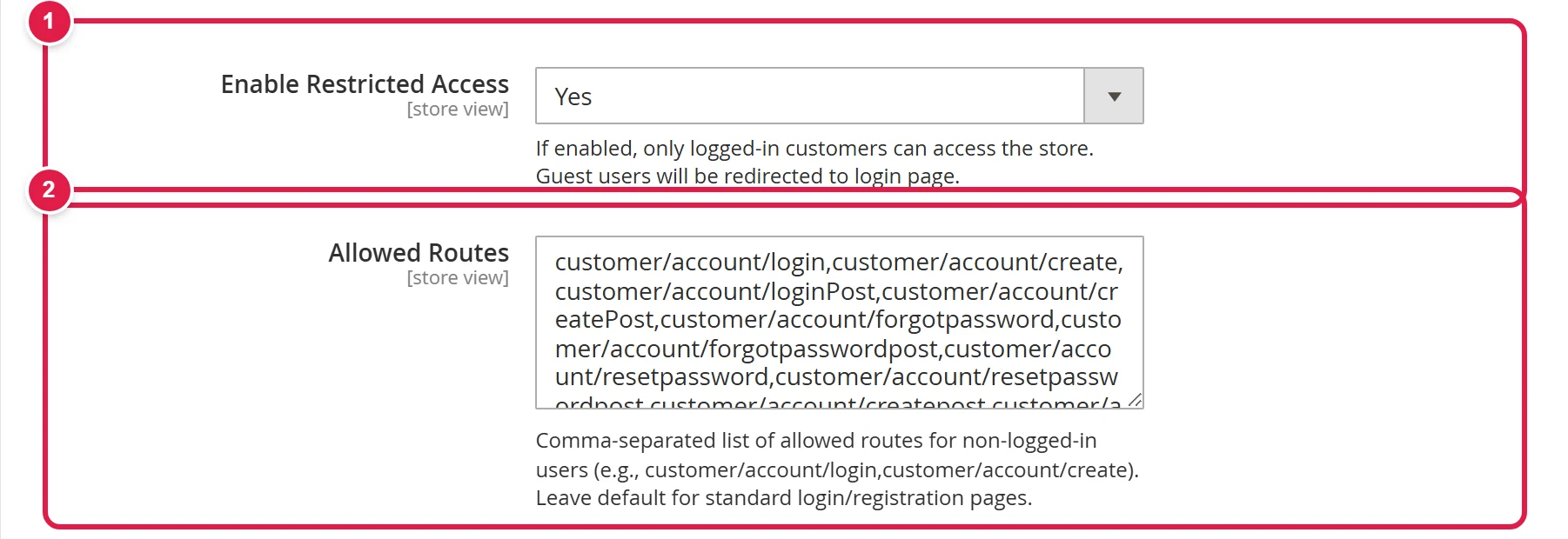
- Enable Restricted Access - Ja schließt den Shop für Gäste.
- Allowed Routes - Seiten, die offen bleiben
- unverändert lassen.
Lassen Sie das Feld Allowed Routes unverändert. Es listet die Seiten auf, die auch für Gäste offen bleiben müssen (Anmeldung, Registrierung, Passwort vergessen). Wenn Sie eine weitere Seite für Gäste öffnen möchten, schreiben Sie uns.
Klicken Sie auf Konfiguration speichern und leeren Sie den Cache.
Was ein Gast sieht
Wer nicht angemeldet ist, landet auf der Anmeldeseite, egal welche Seite er öffnet. Die Seiten für Anmeldung, Registrierung und Passwort vergessen haben kein Suchfeld, keinen Warenkorb und keine Newsletter-Anmeldung, sodass Gäste keinen Einblick in Ihr Sortiment erhalten. Der Wechsel von Sprache oder Shop funktioniert auch für Gäste.
Den Shop wieder öffnen
Stellen Sie Enable Restricted Access auf Nein, speichern Sie und leeren Sie den Cache.
Häufige Probleme
Ein Gast sieht die Startseite oder eine Kategorie
Die Seite liegt noch aus der Zeit, als der Shop offen war, im Cache. Leeren Sie den Cache. Prüfen Sie dann, ob die Einstellung für die richtige Store-Ansicht eingeschaltet ist.
Nach der Anmeldung landet der Kunde auf einer leeren Seite
Nach der Anmeldung führt der Shop den Kunden auf die Seite Mein Konto. Wenn er stattdessen auf der Startseite oder im Katalog landen soll, schreiben Sie uns.
Sie sehen den Shop beim Bearbeiten von Inhalten selbst nicht
Um den Shop anzusehen, melden Sie sich als Kunde an (ein Testkonto genügt) oder nutzen Sie im Admin bei einem Kunden Als Kunde anmelden, was der geschlossene Shop durchlässt.